Як користуватися Repetytor: повна інструкція для учнів і репетиторів
Усе про застосунок в одному місці: від створення акаунта та приєднання до репетитора до
календаря, домашніх завдань, чатів, словника й оплат.
20 серпня 2026 · 12 хв читання · сторінка оновлюватиметься
Як користуватися цією інструкцією? Оберіть свою роль нижче. У вкладці
«Учень» описані можливості учня, а у вкладці «Репетитор» — інструменти викладача.
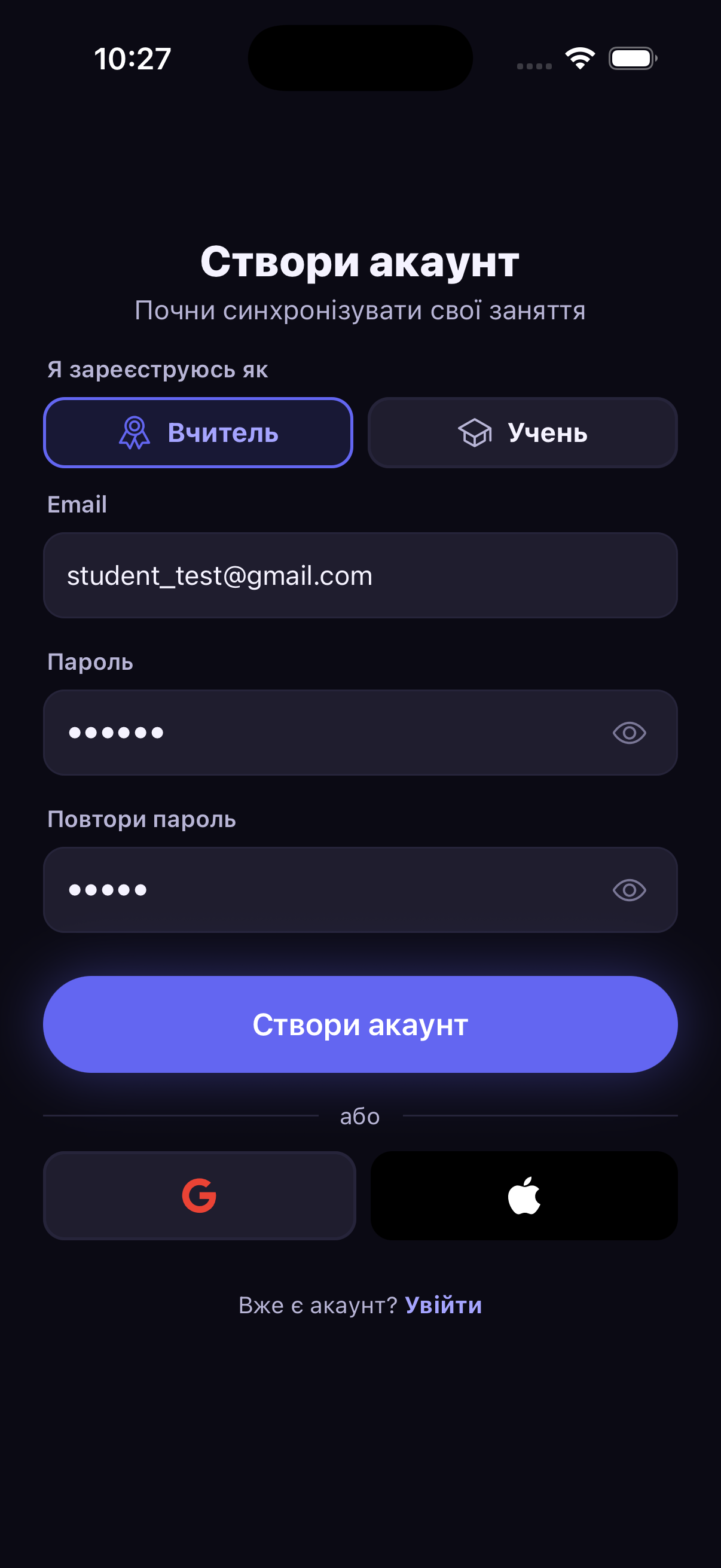
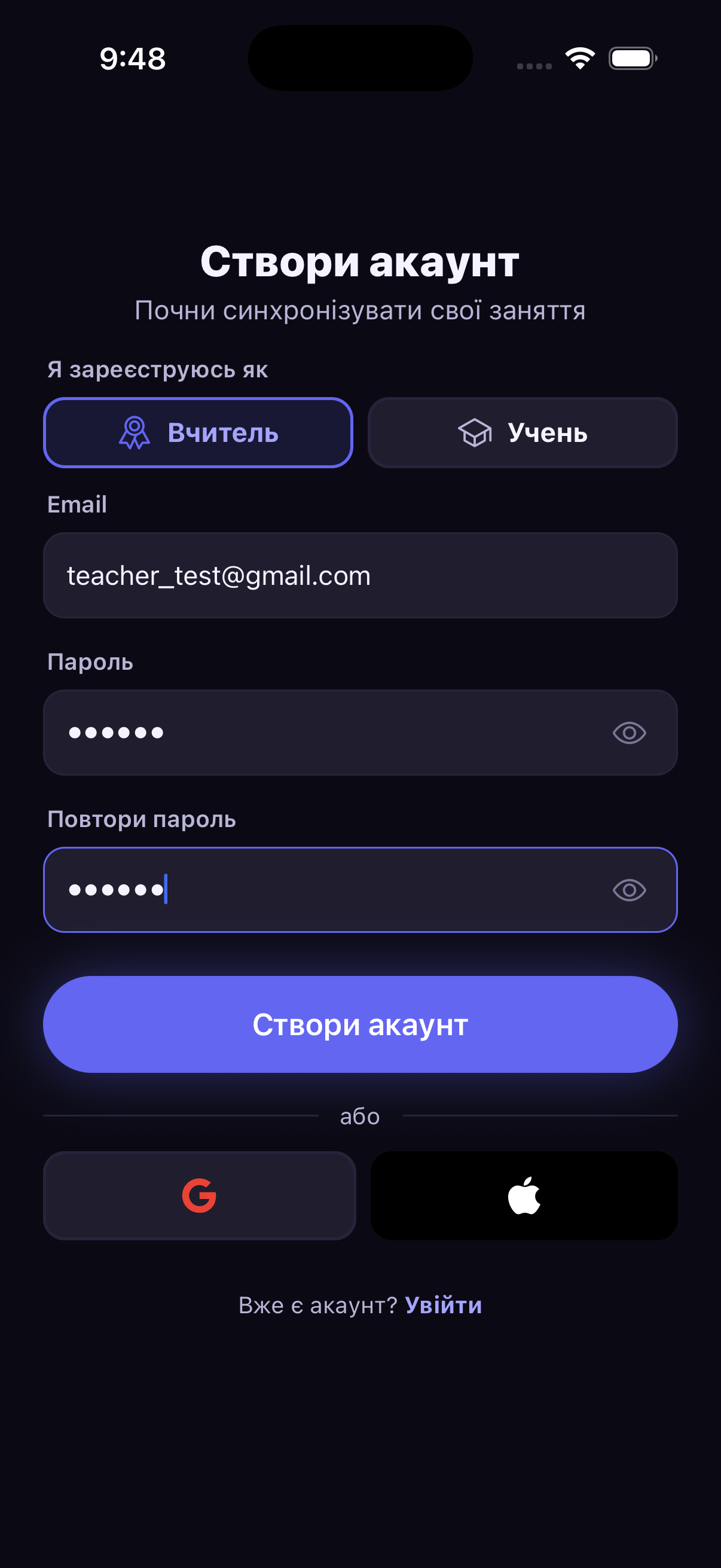
Створіть акаунт, підтвердьте електронну пошту та на старті оберіть роль учня. Після входу
відкриється головний екран із доступними репетиторами, календарем і навчальними розділами.
Реєстрація та вибір ролі учня
У профілі можна змінити імʼя, фото, мову інтерфейсу та інші особисті налаштування. Якщо ви
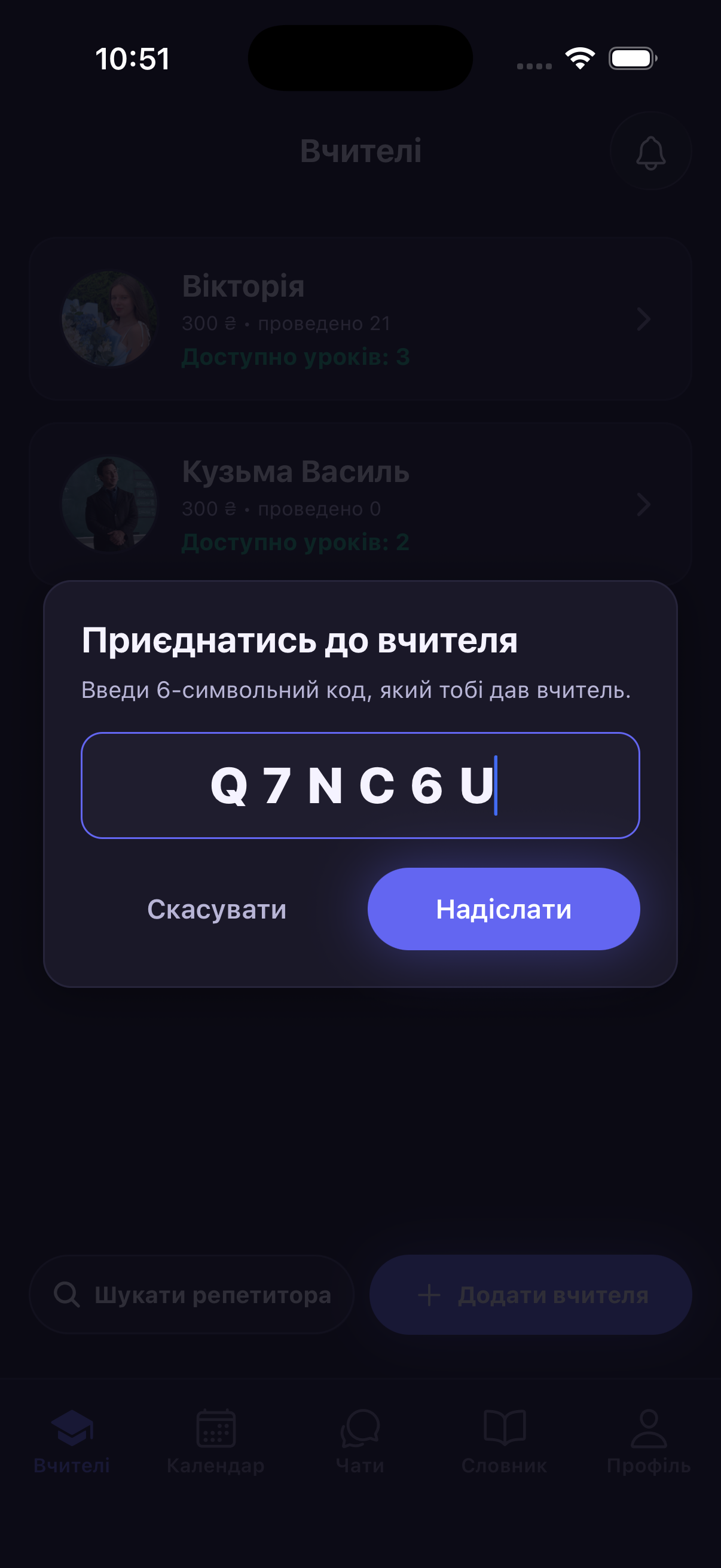
вже маєте запрошення від репетитора, підготуйте його код приєднання.
2. Як знайти та додати репетитора
Є два способи почати навчання:
за кодом приєднання: введіть код, який надіслав репетитор;
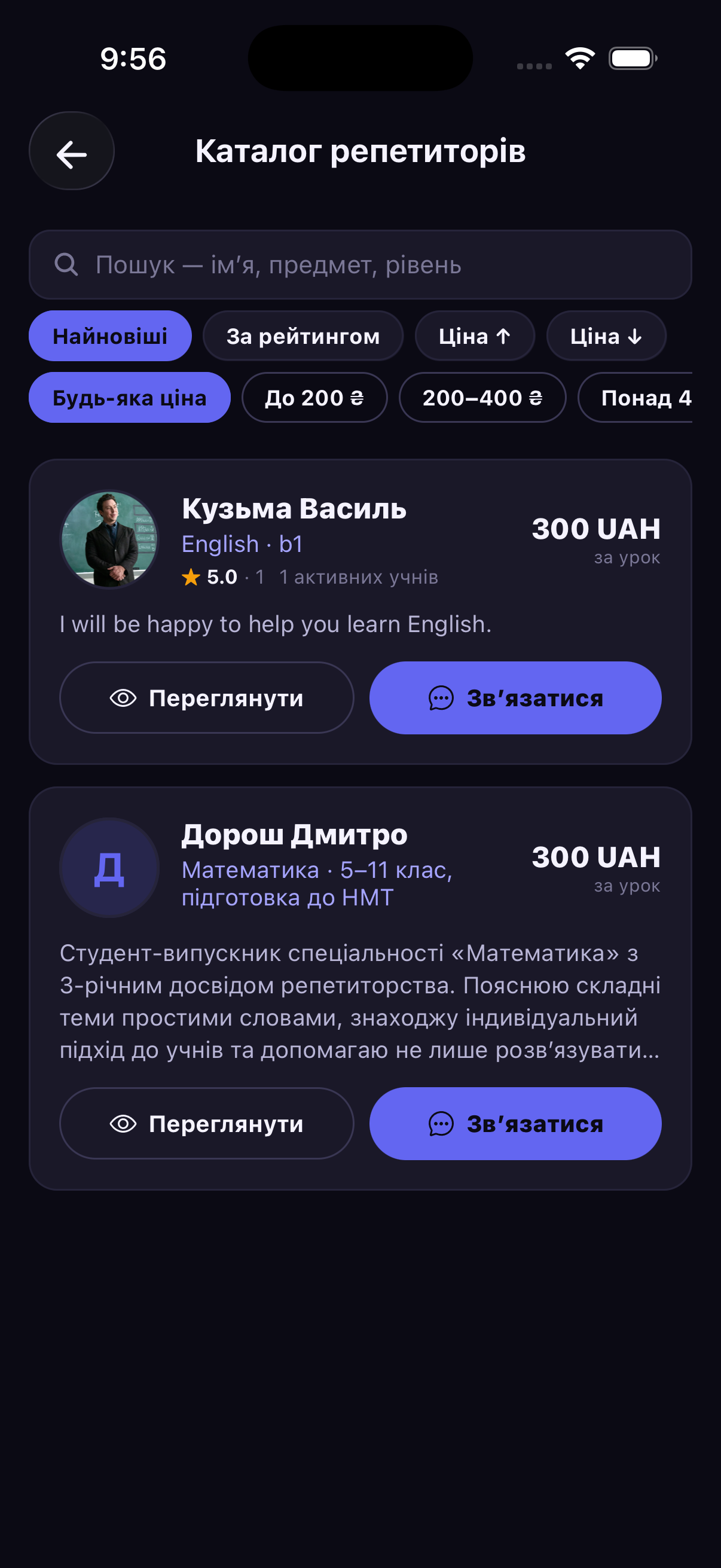
через каталог: перегляньте відкриті профілі репетиторів і надішліть
запит.
Пошук репетитора в каталозі та перегляд його профілю
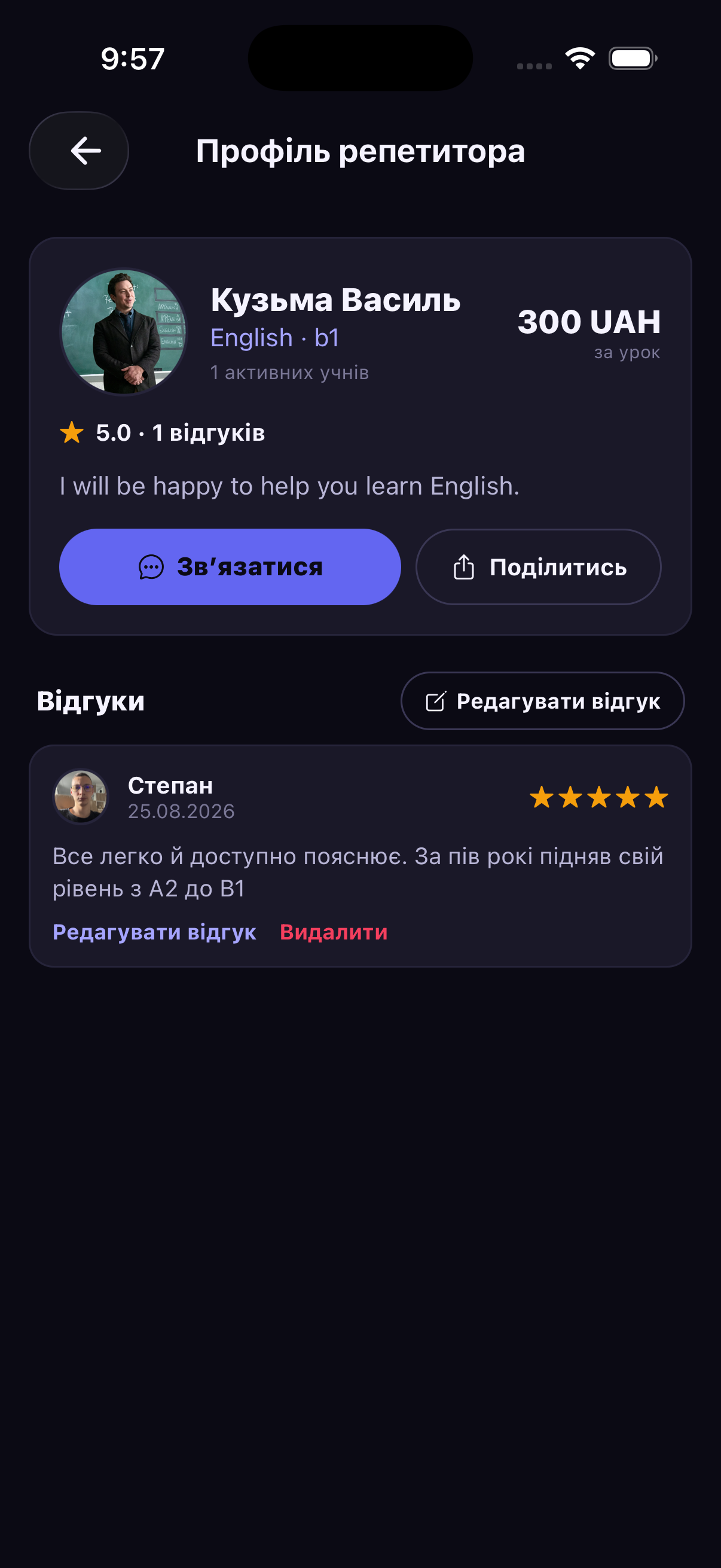
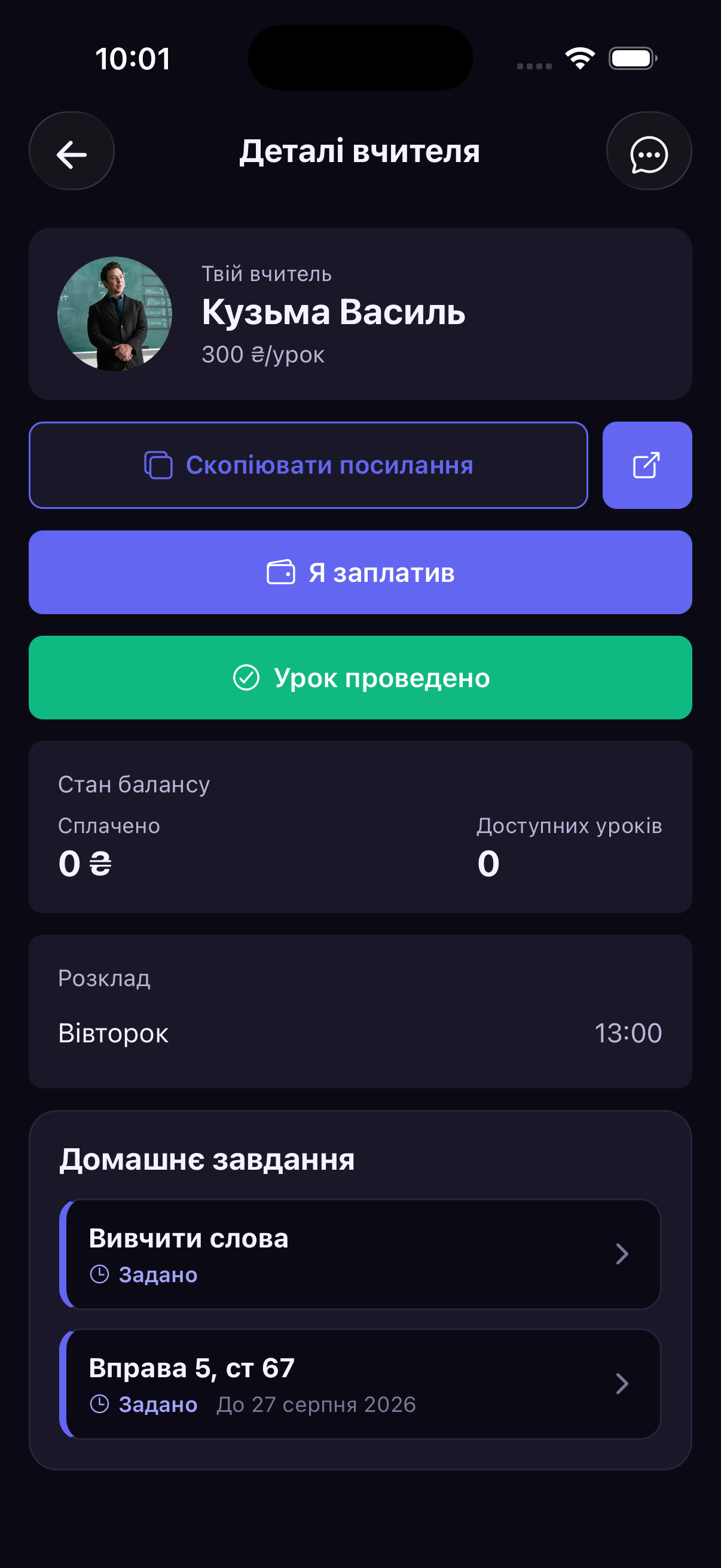
Після підтвердження запиту репетитор зʼявиться у розділі «Вчителі». У його профілі можна
переглянути доступні дані та перейти до чату.
3. Календар і майбутні уроки
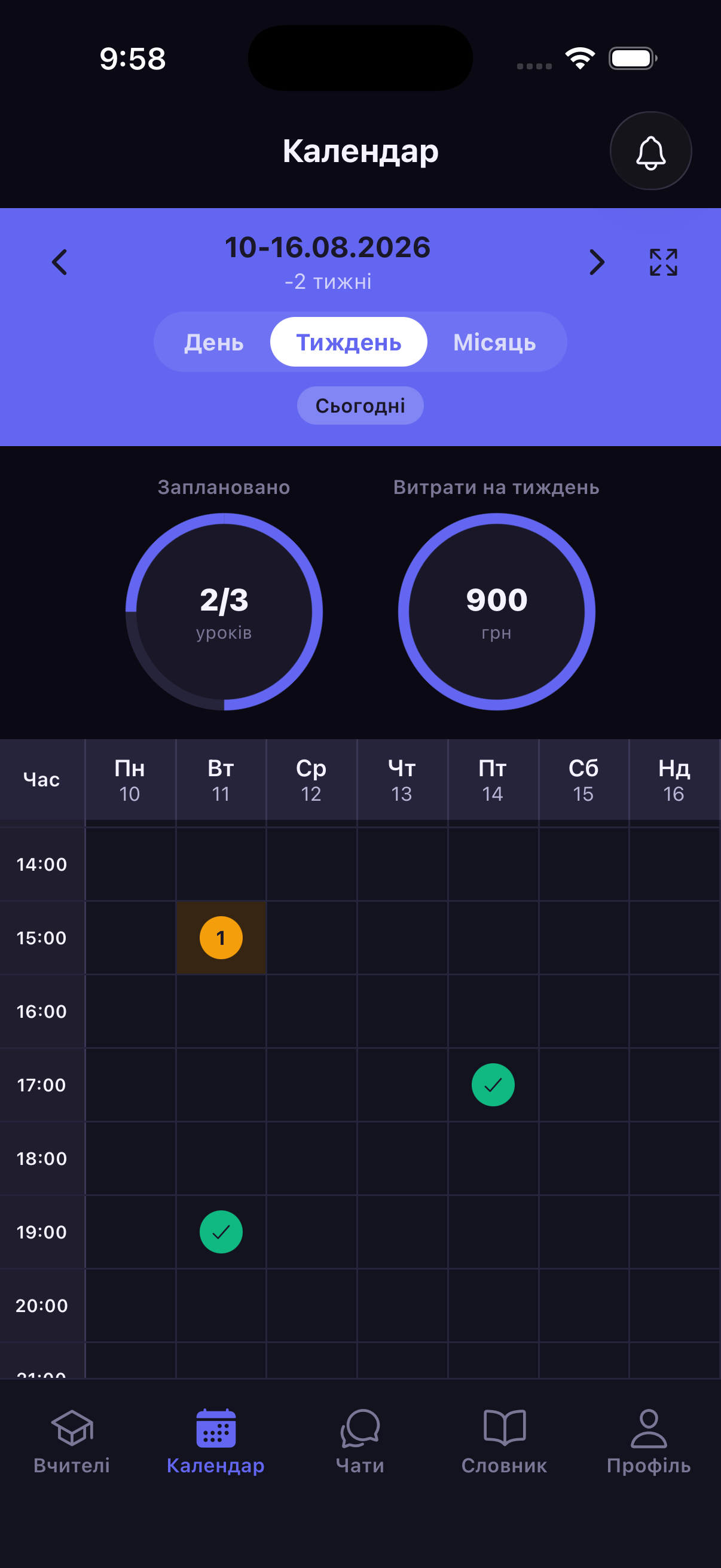
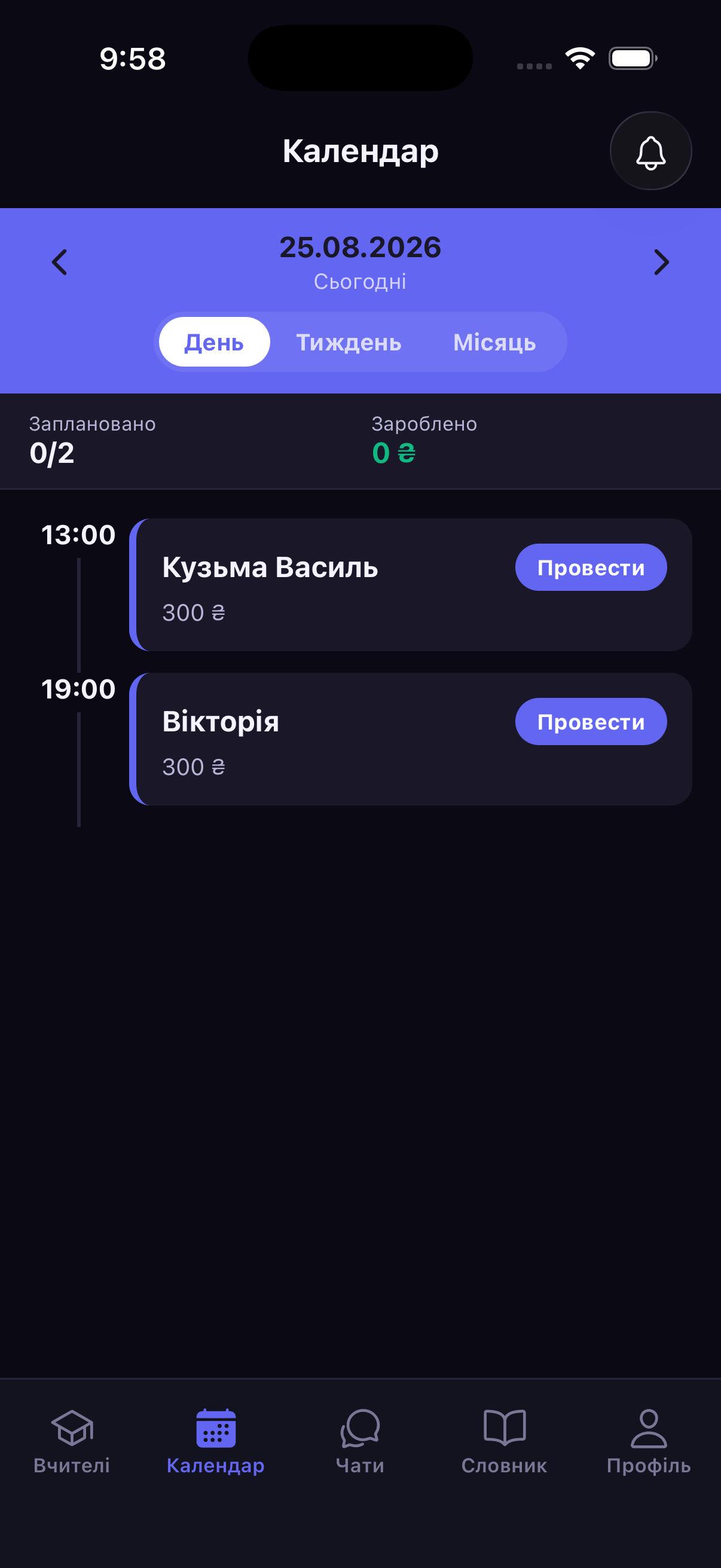
У календарі відображаються заплановані заняття з усіма підключеними репетиторами.
Відкрийте урок, щоб переглянути дату, час, тему та деталі заняття.
Тижневий і денний режими календаря
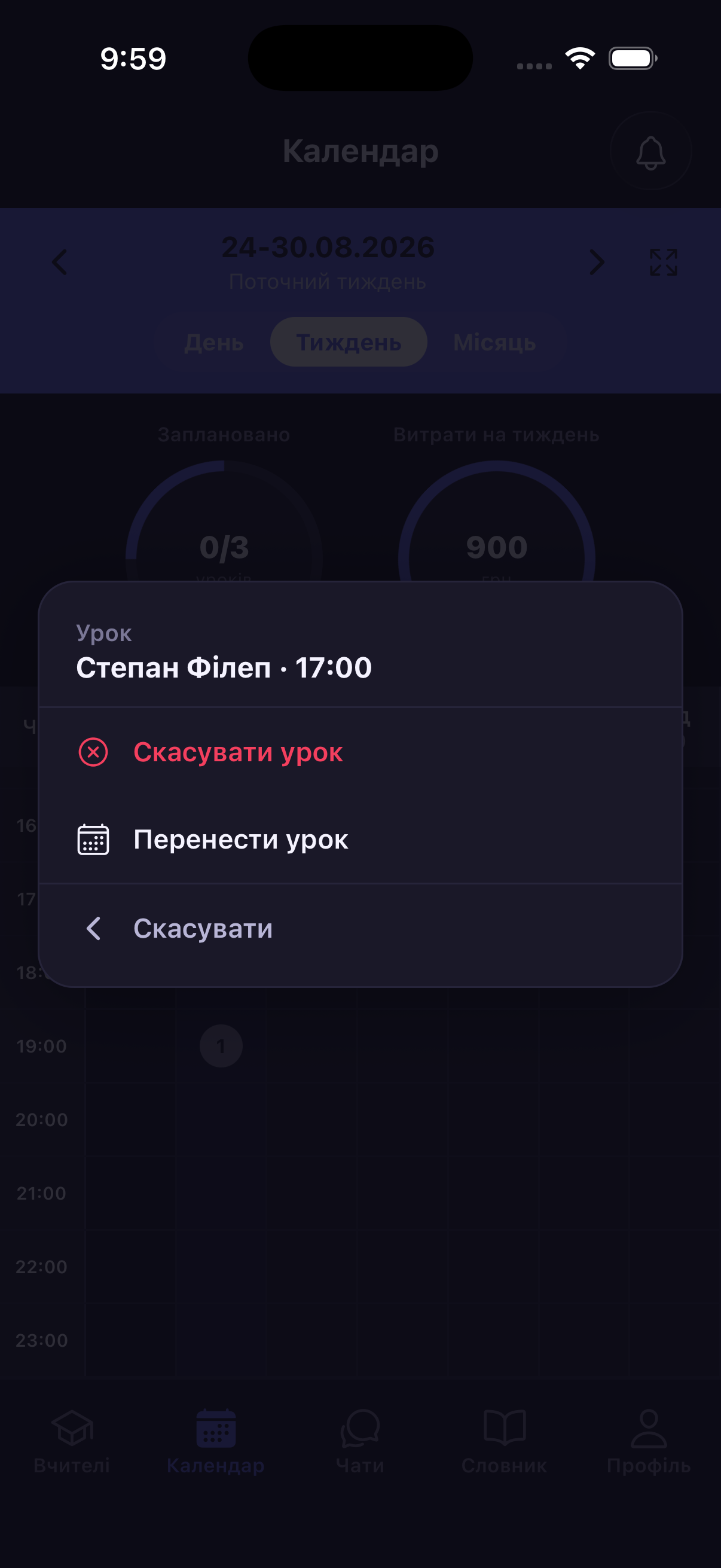
Якщо потрібно змінити час, скористайтеся перенесенням уроку, якщо воно доступне для цього
заняття.
Вибір нового часу для перенесення уроку
Оновлення розкладу та важливі зміни приходять у сповіщеннях.
4. Домашні завдання та виконані роботи
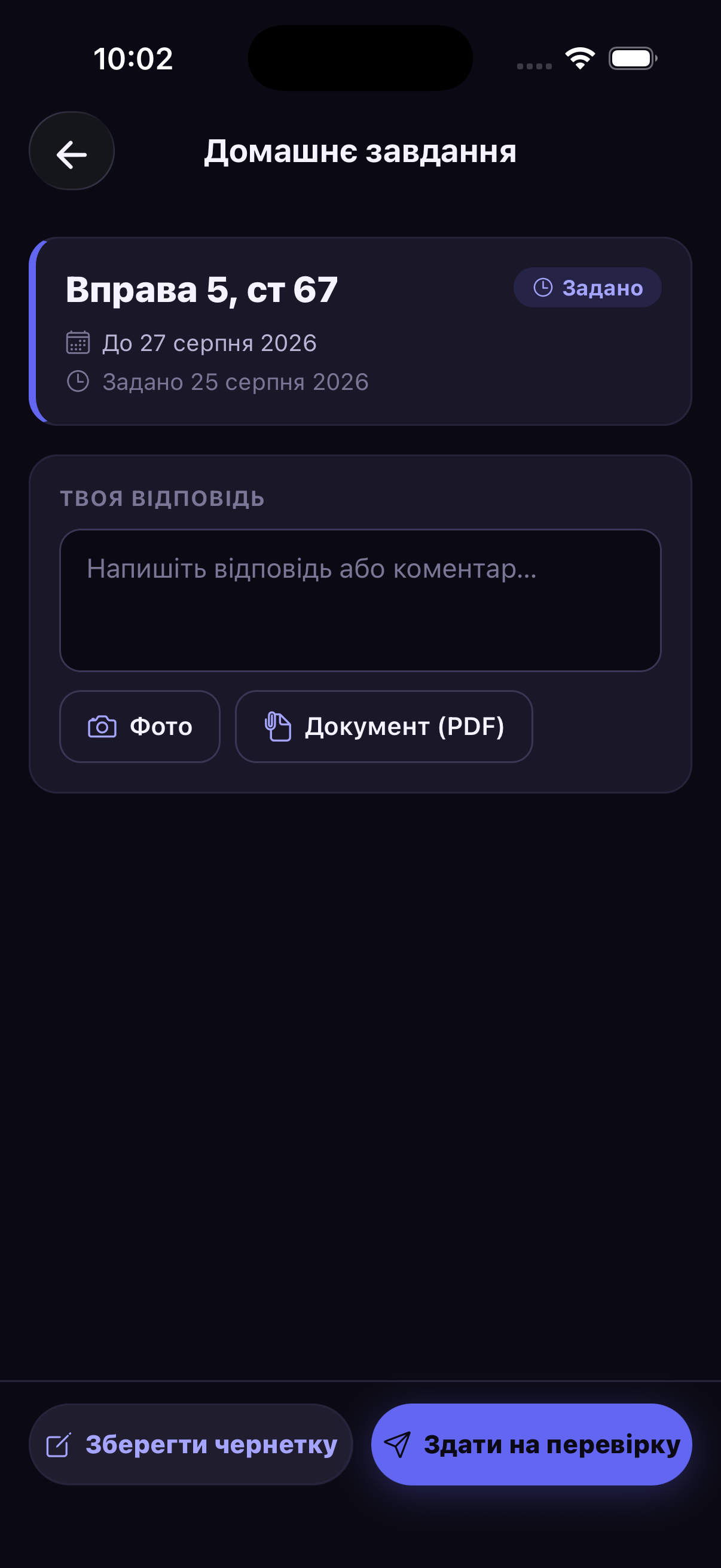
Домашні завдання відкриваються з відповідного уроку або сповіщення. Тут можна прочитати
умову, переглянути вкладені матеріали, виконати завдання та надіслати відповідь
репетитору.
Перегляд умови, матеріалів і надсилання виконаного завдання
Після перевірки репетитор може залишити коментар. Зберігайте виконані роботи в цьому
розділі, щоб повертатися до них під час підготовки.
5. Чати та сповіщення
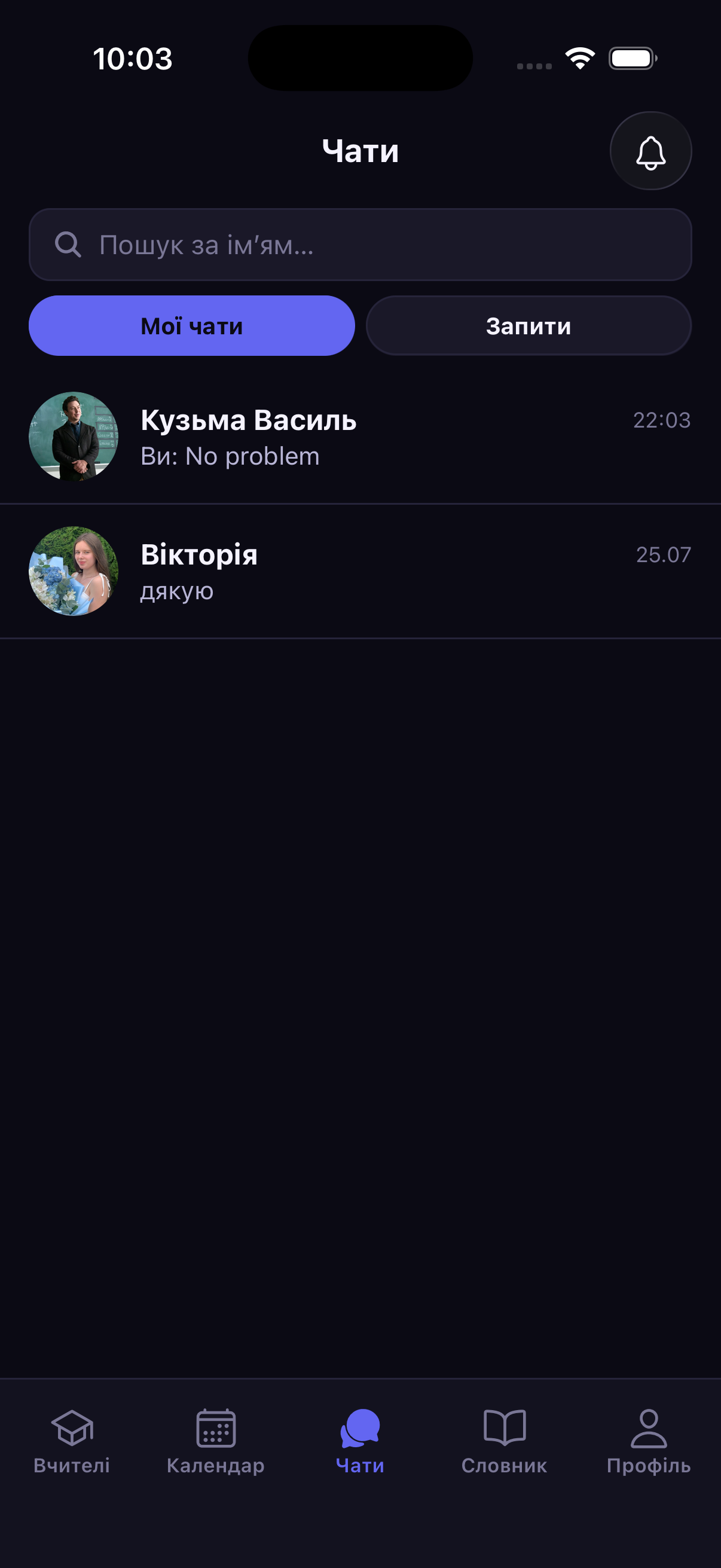
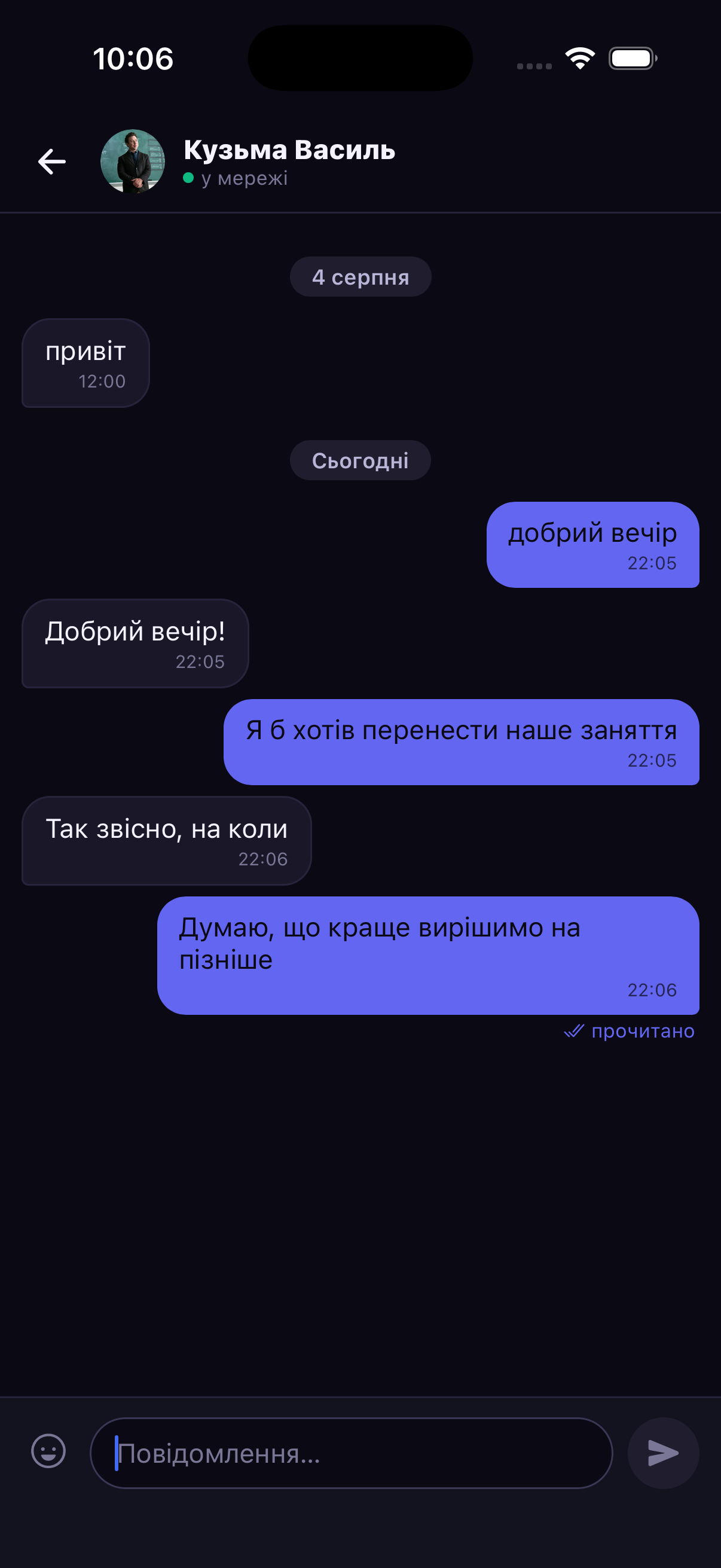
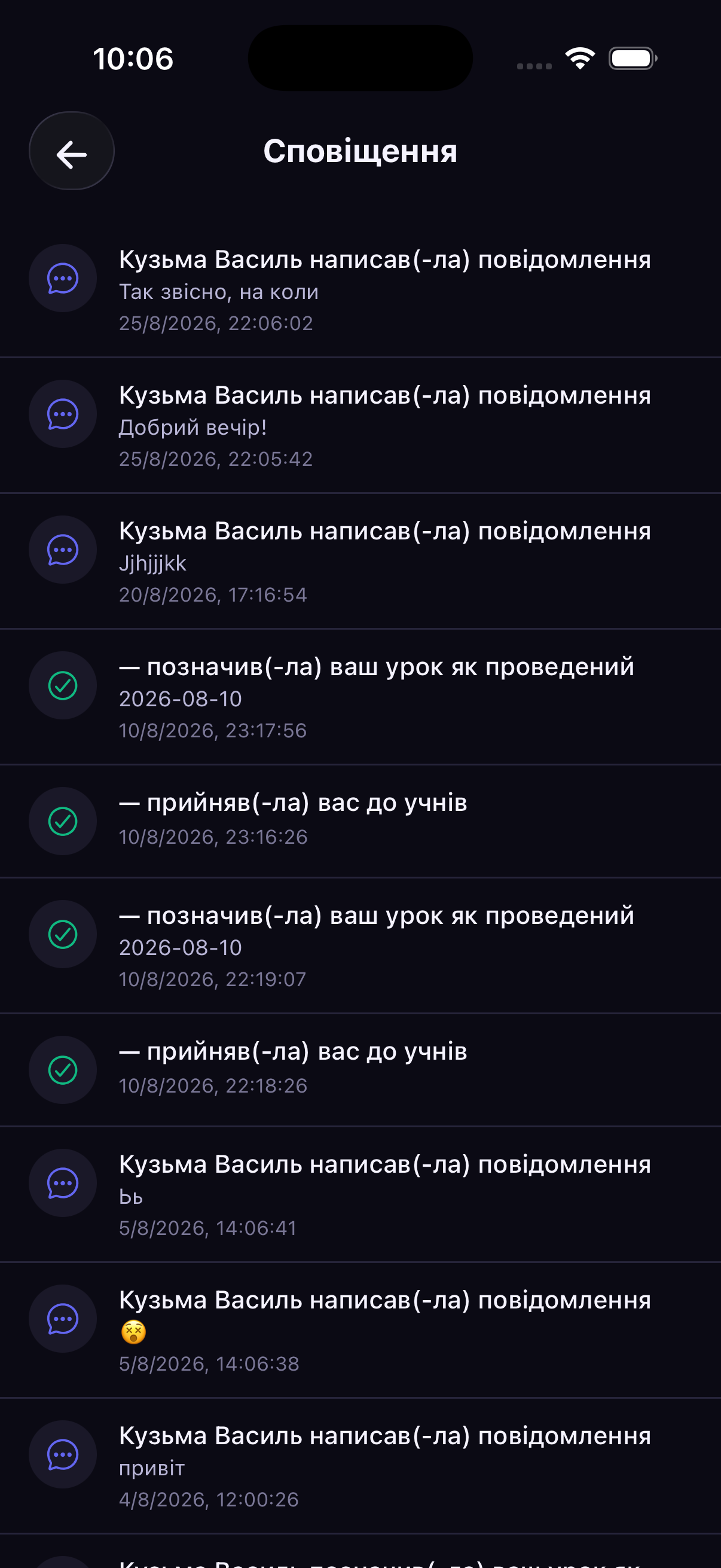
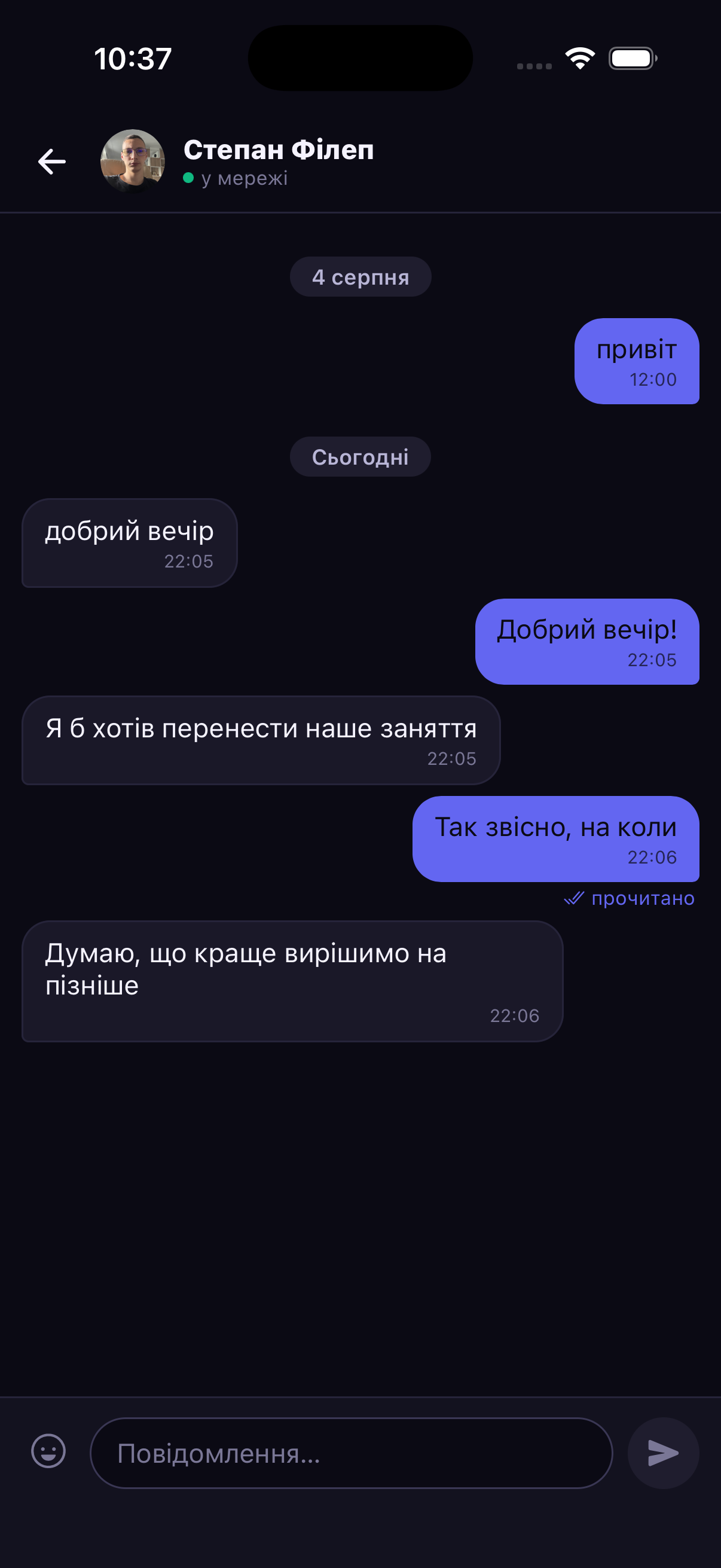
У чатах можна спілкуватися з репетитором щодо уроків, домашніх завдань і організаційних
питань. Нові повідомлення, запити та зміни в розкладі відображаються у сповіщеннях.
Список чатів, діалог із репетитором і центр сповіщень
Якщо повідомлення не було прочитане, на відповідному розділі зʼявиться індикатор.
Push-сповіщення працюють на пристроях, де для Repetytor дозволені повідомлення.
6. Словник, профіль і налаштування
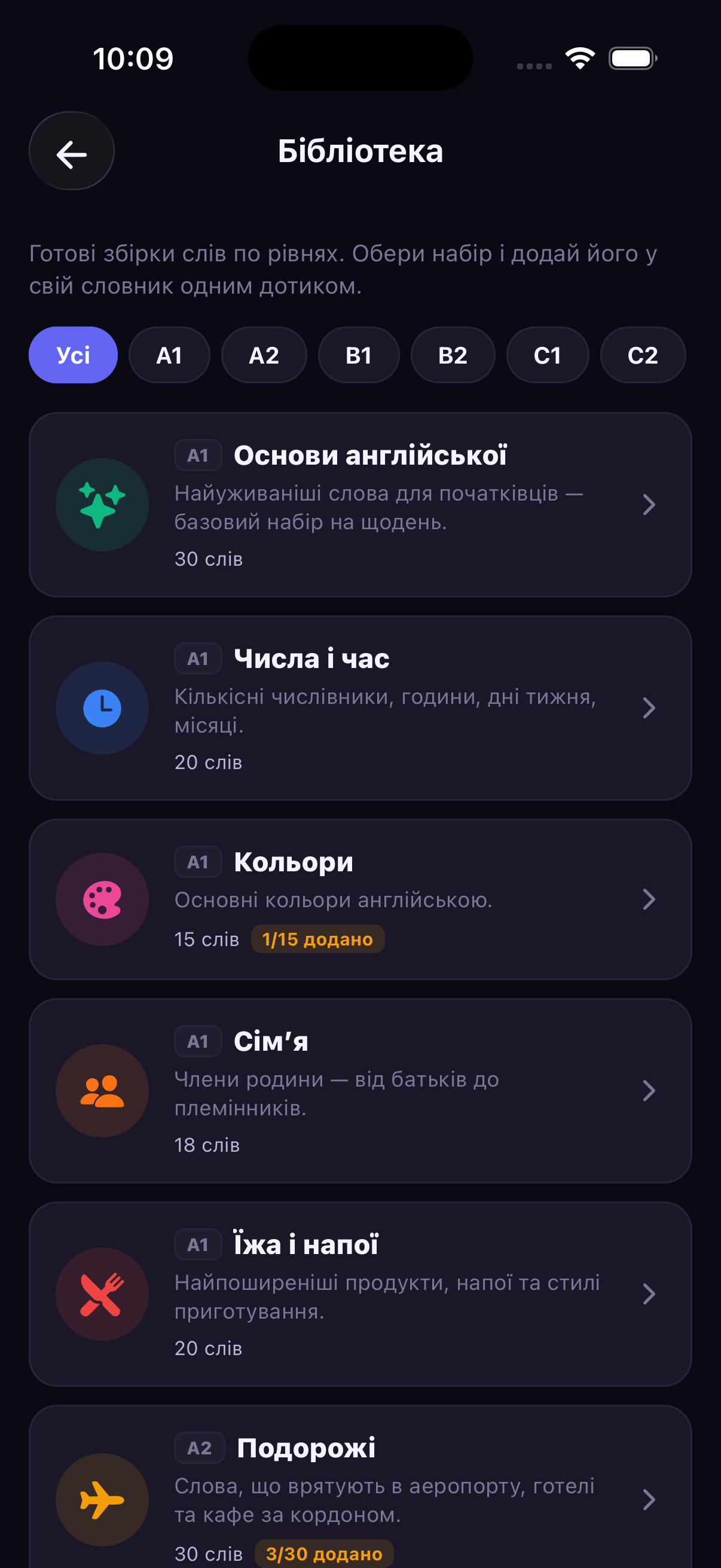
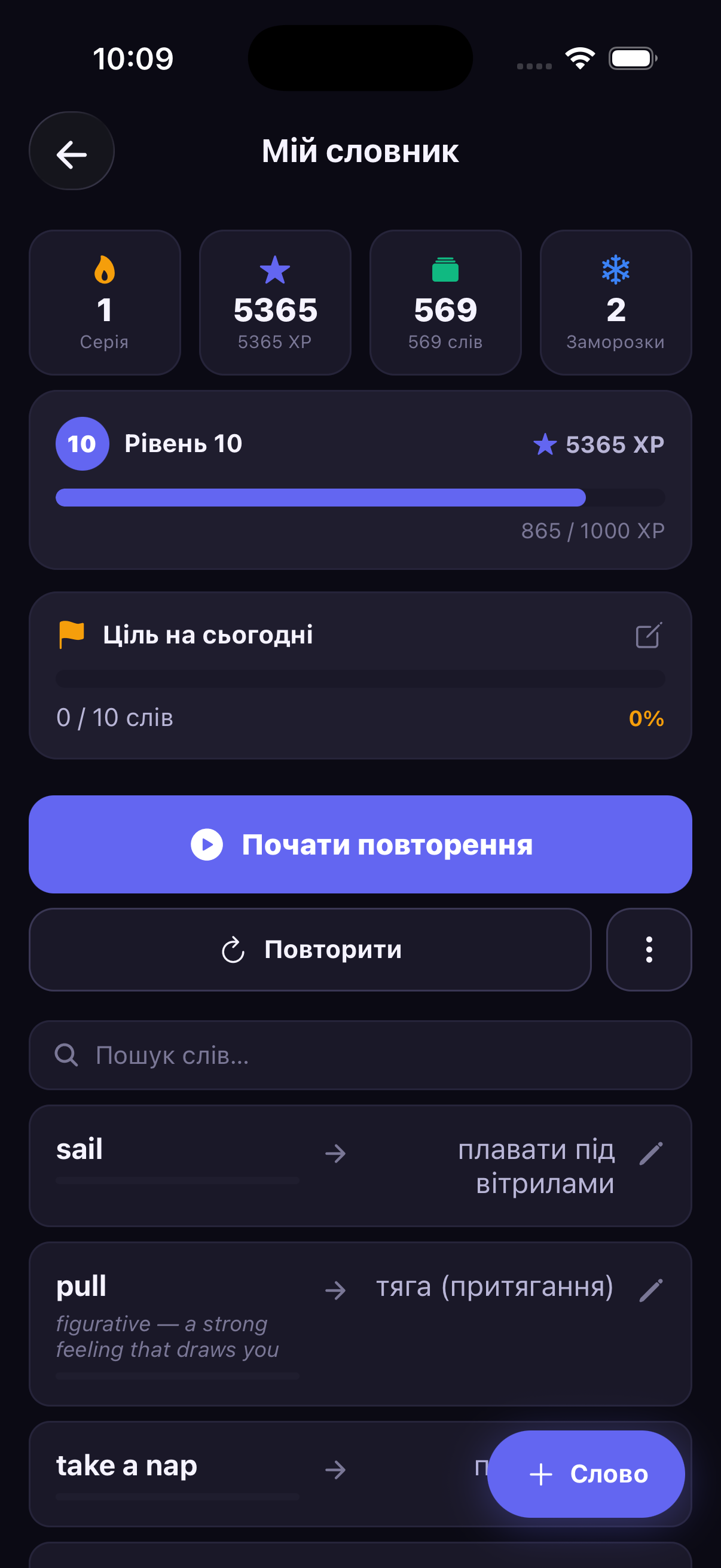
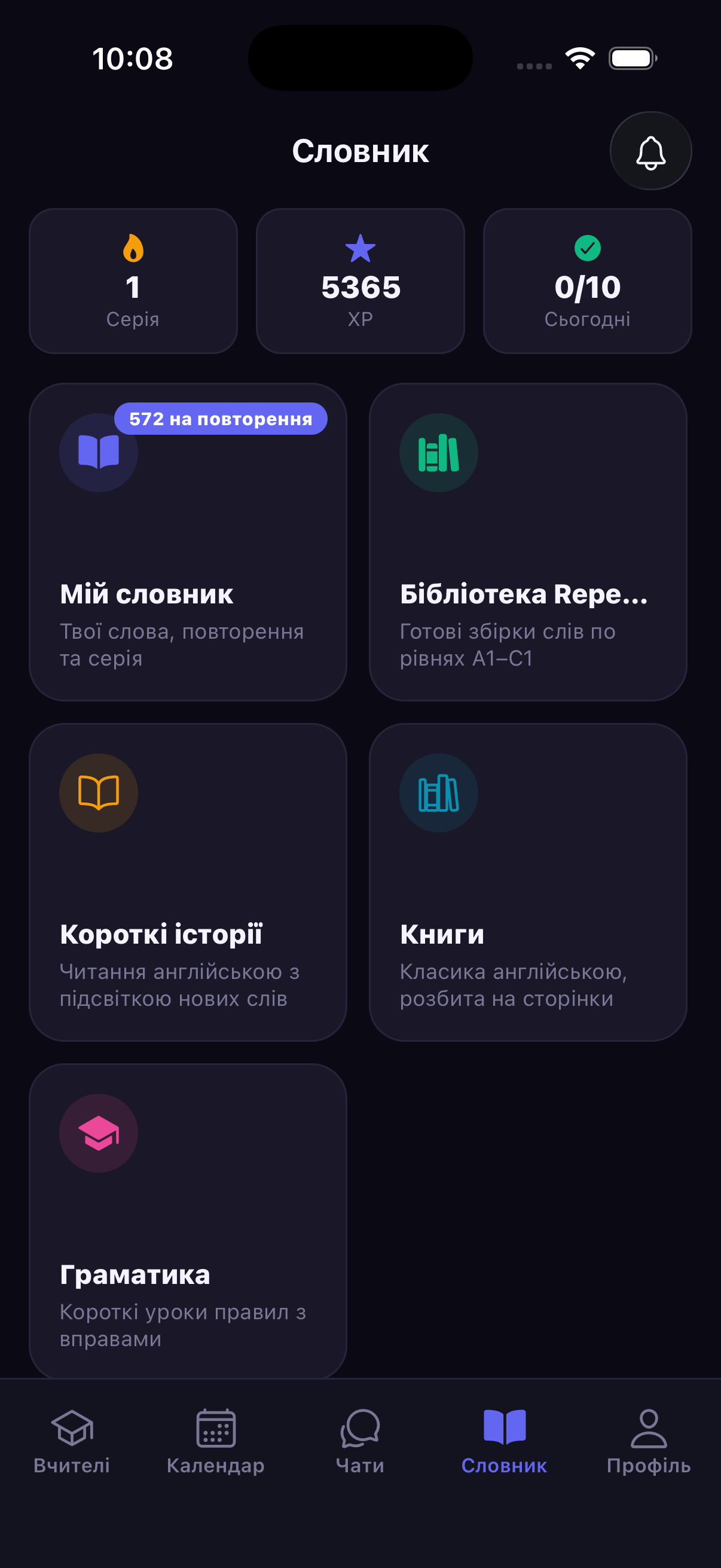
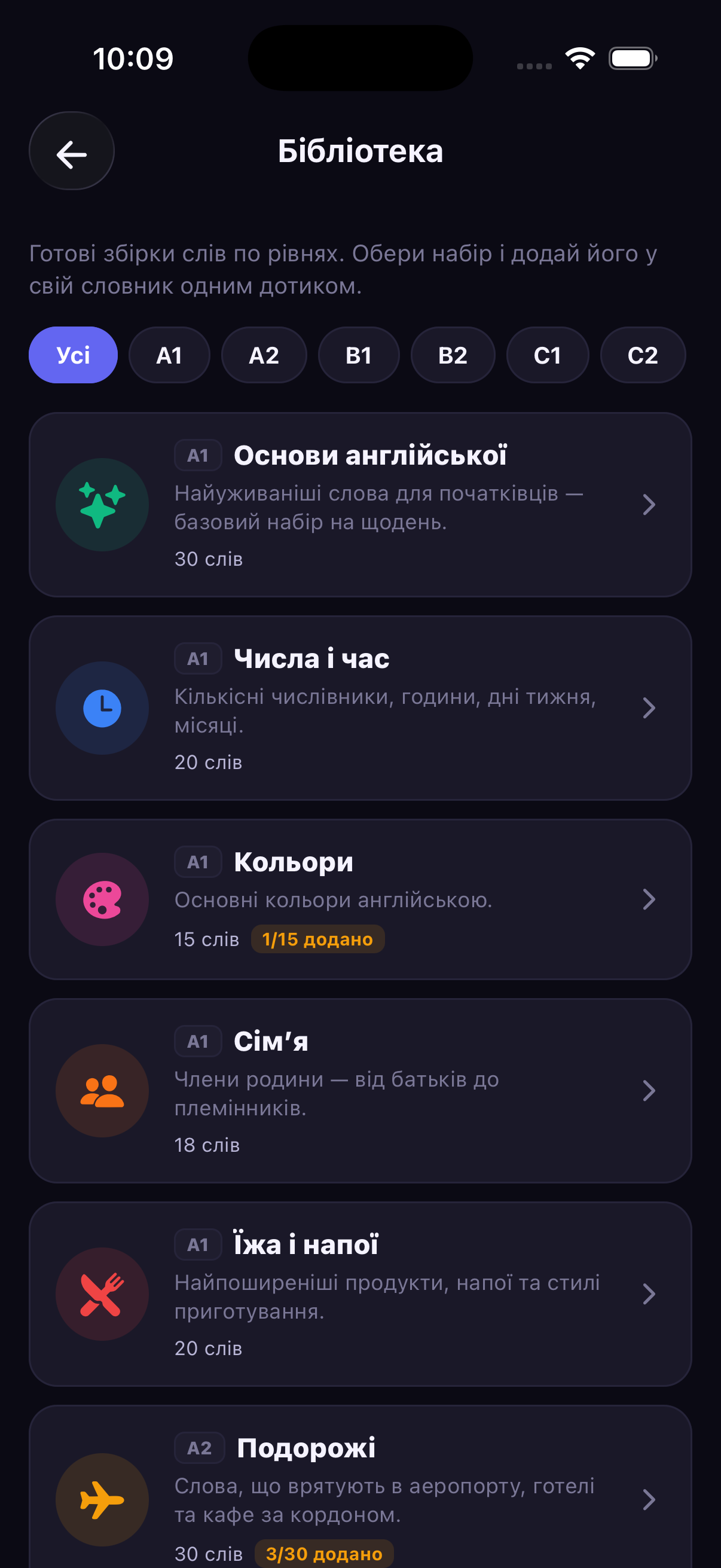
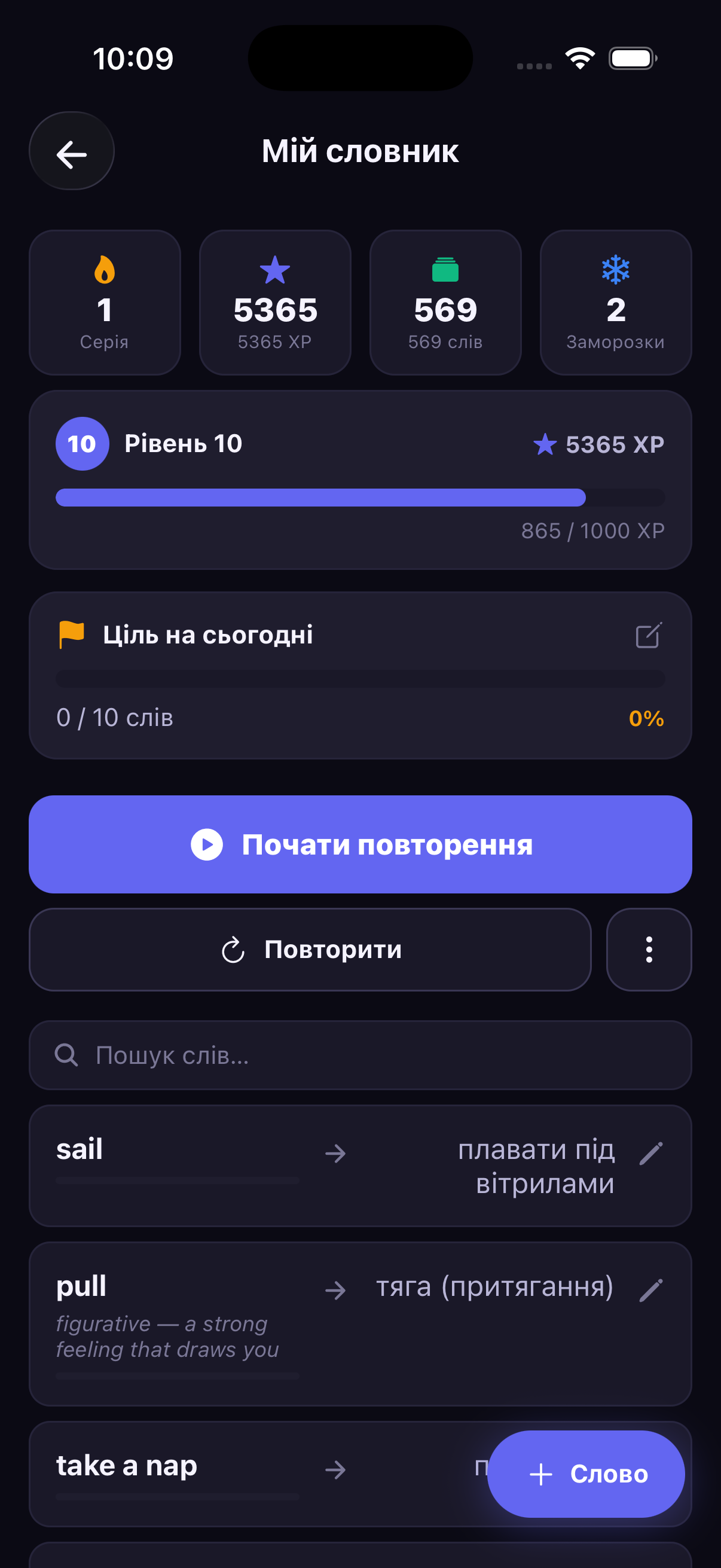
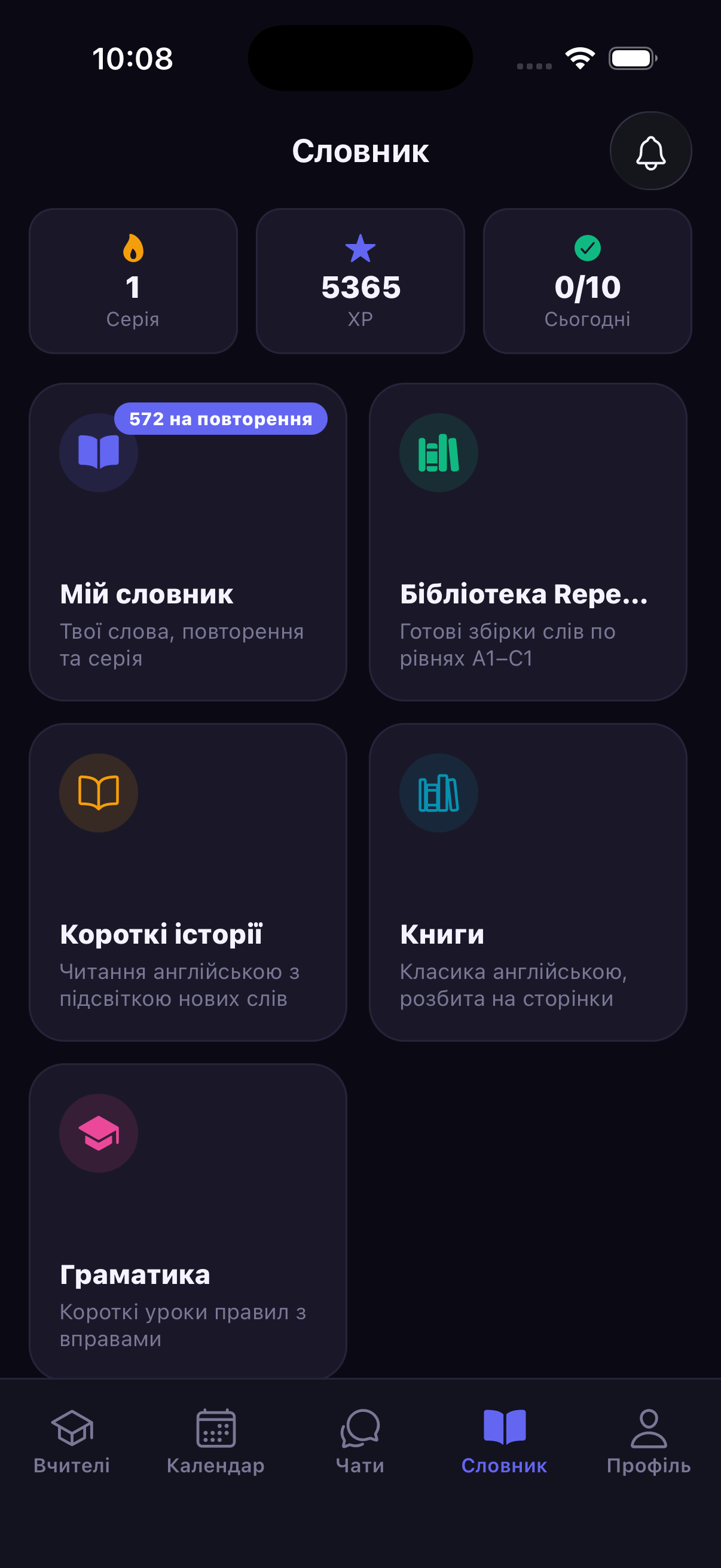
У словнику зберігайте нові слова та фрази, які вивчаєте з репетитором. Для мовної практики
доступні картки, тематичні набори та повторення матеріалу.
Бібліотека, власний словник і режим повторення слів
У профілі доступні особисті дані, налаштування мови, безпеки, сповіщень і виходу з
акаунта. Якщо виникне проблема, напишіть у чат підтримки.
Швидкий старт учня: створіть акаунт → додайте репетитора за кодом або з
каталогу → відкрийте календар → виконайте перше домашнє завдання.
Створіть акаунт, оберіть роль репетитора та заповніть профіль. Додайте імʼя, фото,
предмети, опис, вартість уроку й іншу інформацію, яку побачать ваші учні.
Реєстрація та перше налаштування профілю репетитора
Після налаштування ви отримаєте персональний код приєднання. Його можна надіслати учню,
щоб швидко створити спільний простір.
2. Учні та підключення
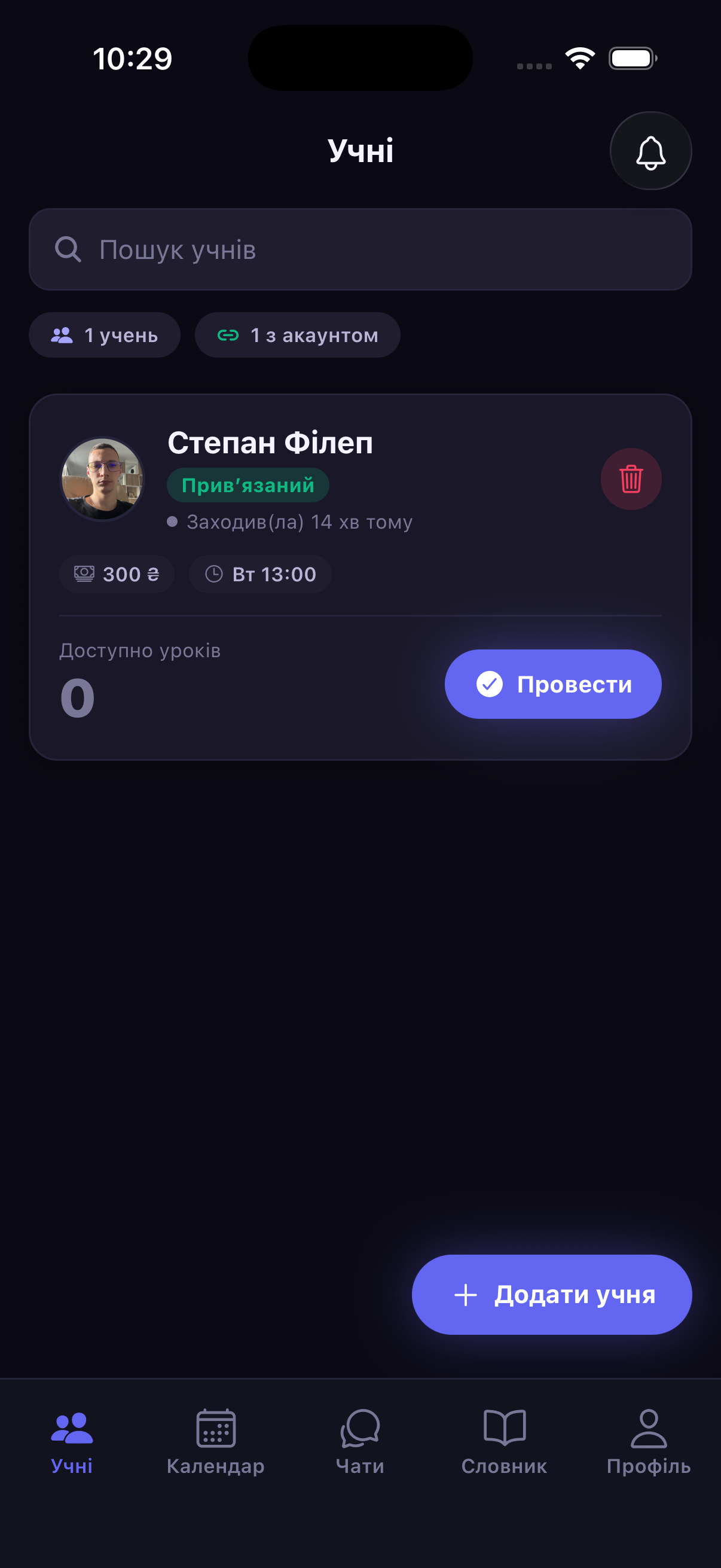
У розділі «Учні» зібрані всі підключені учні та основна інформація про них. Додайте нового
учня за кодом або запросіть його електронною поштою.
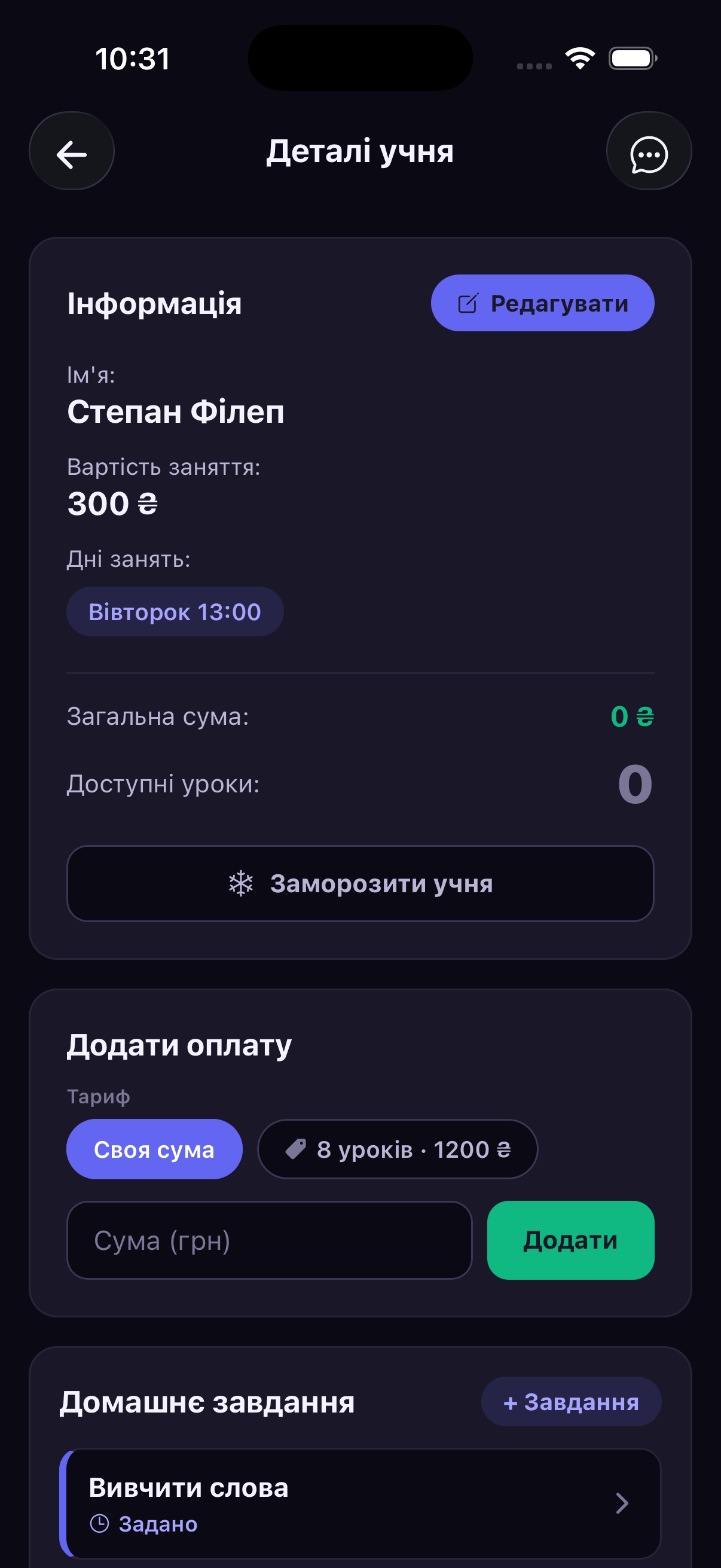
Список учнів і детальна картка учня
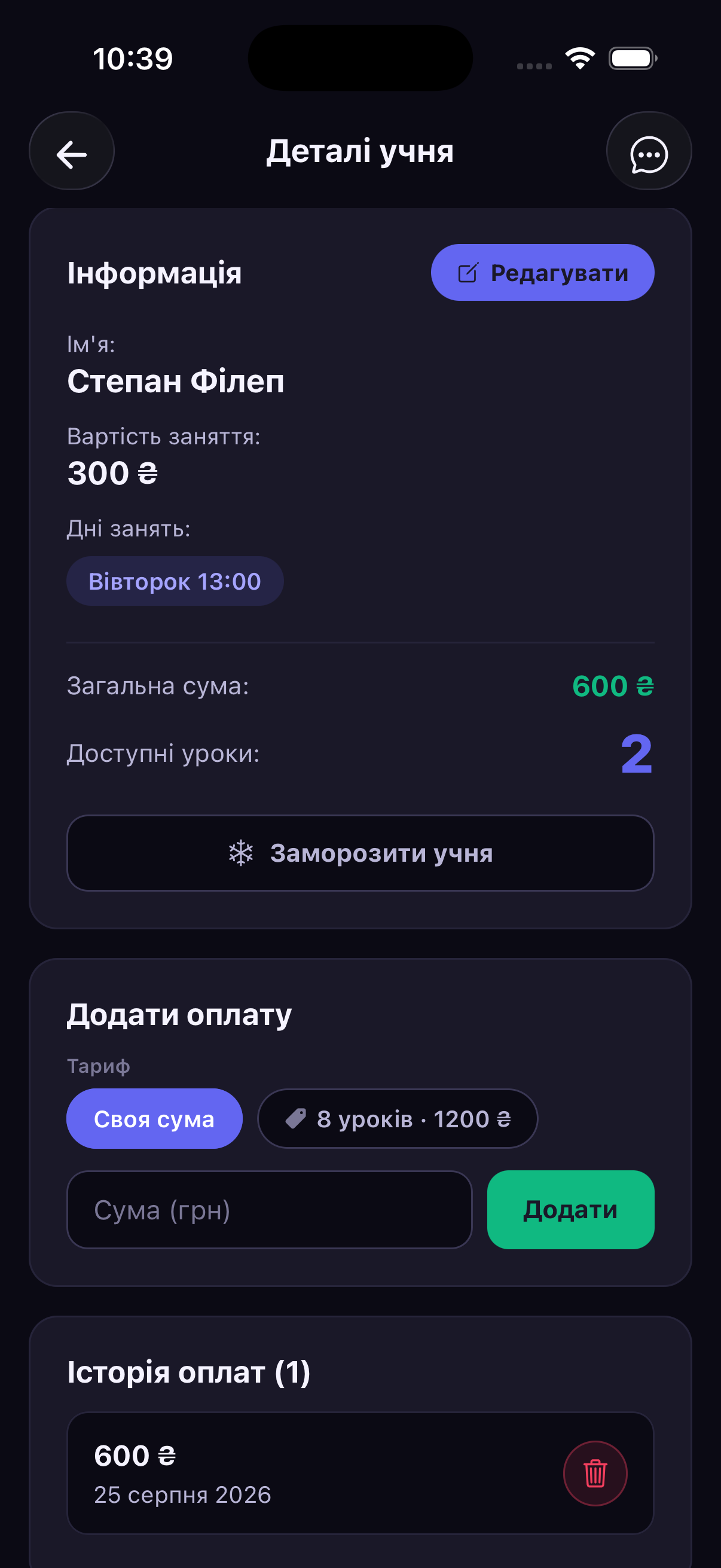
У картці учня можна переглянути майбутні й проведені уроки, домашні завдання, оплату,
прогрес і перейти до чату.
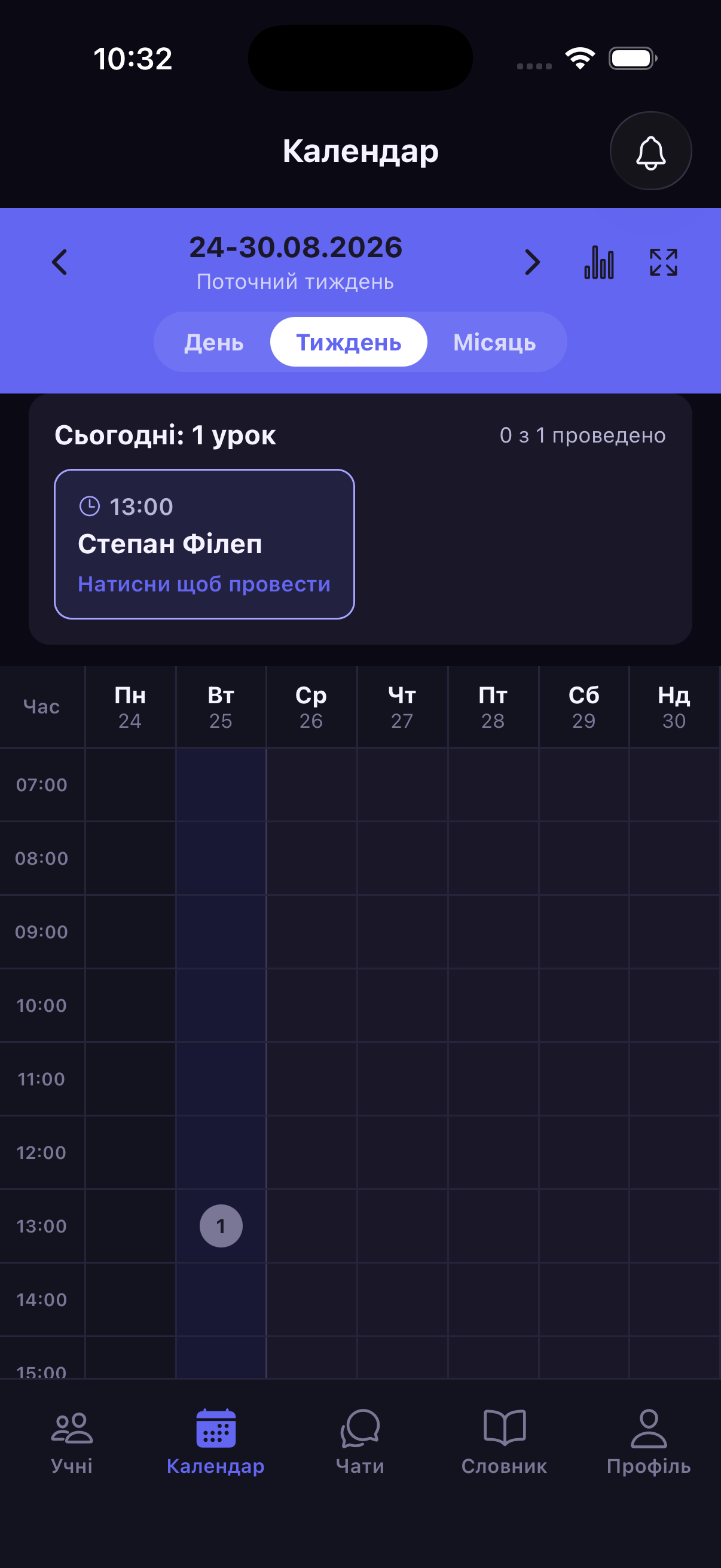
3. Календар, робочі години та уроки
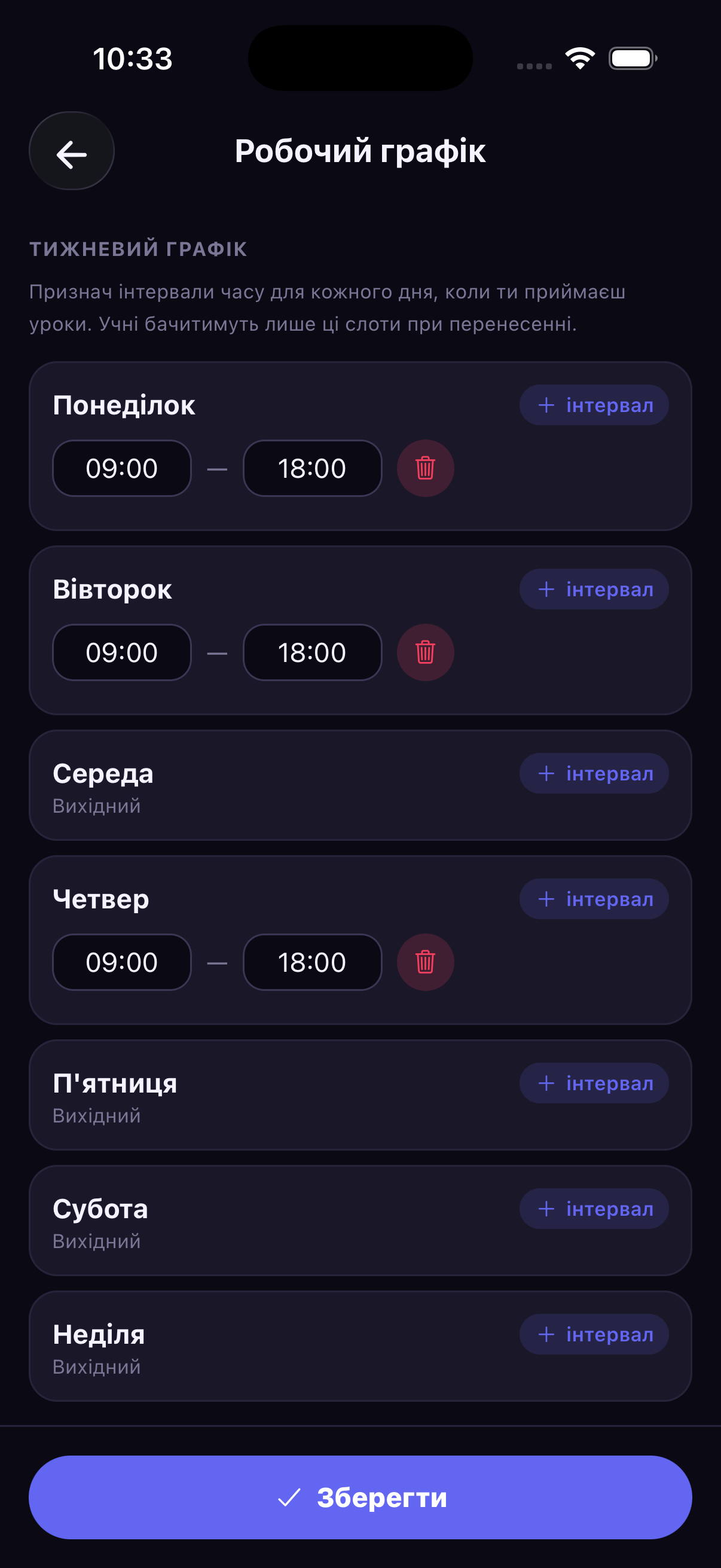
Створюйте уроки в календарі, вказуйте учня, дату, час, ціну й тему. У налаштуваннях
робочих годин задайте доступні інтервали — учні бачитимуть лише ці слоти під час
перенесення заняття.
Календар репетитора та налаштування робочих годин
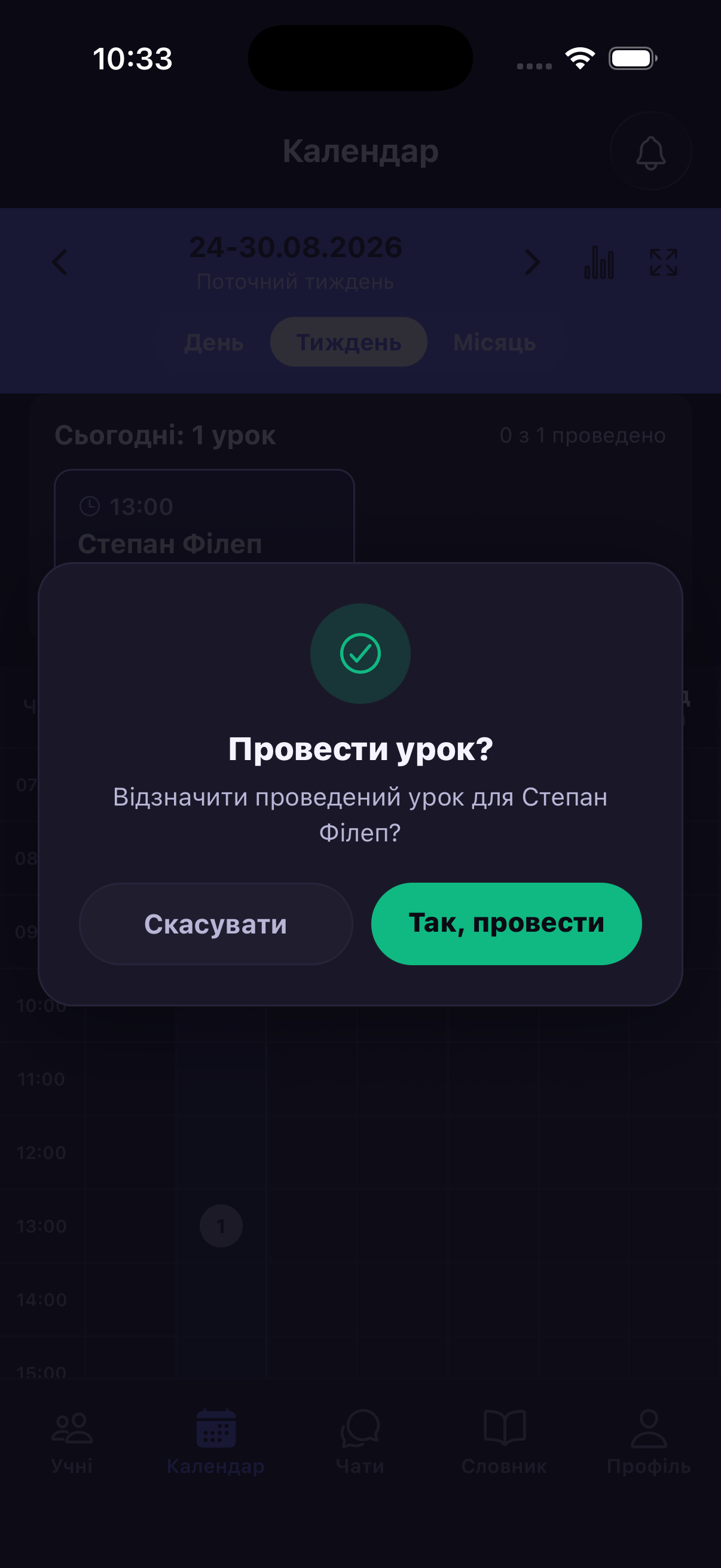
Після уроку позначте його проведеним і, за потреби, додайте тему. Так формується повна
історія навчання.
Підтвердження проведеного уроку
4. Домашні завдання
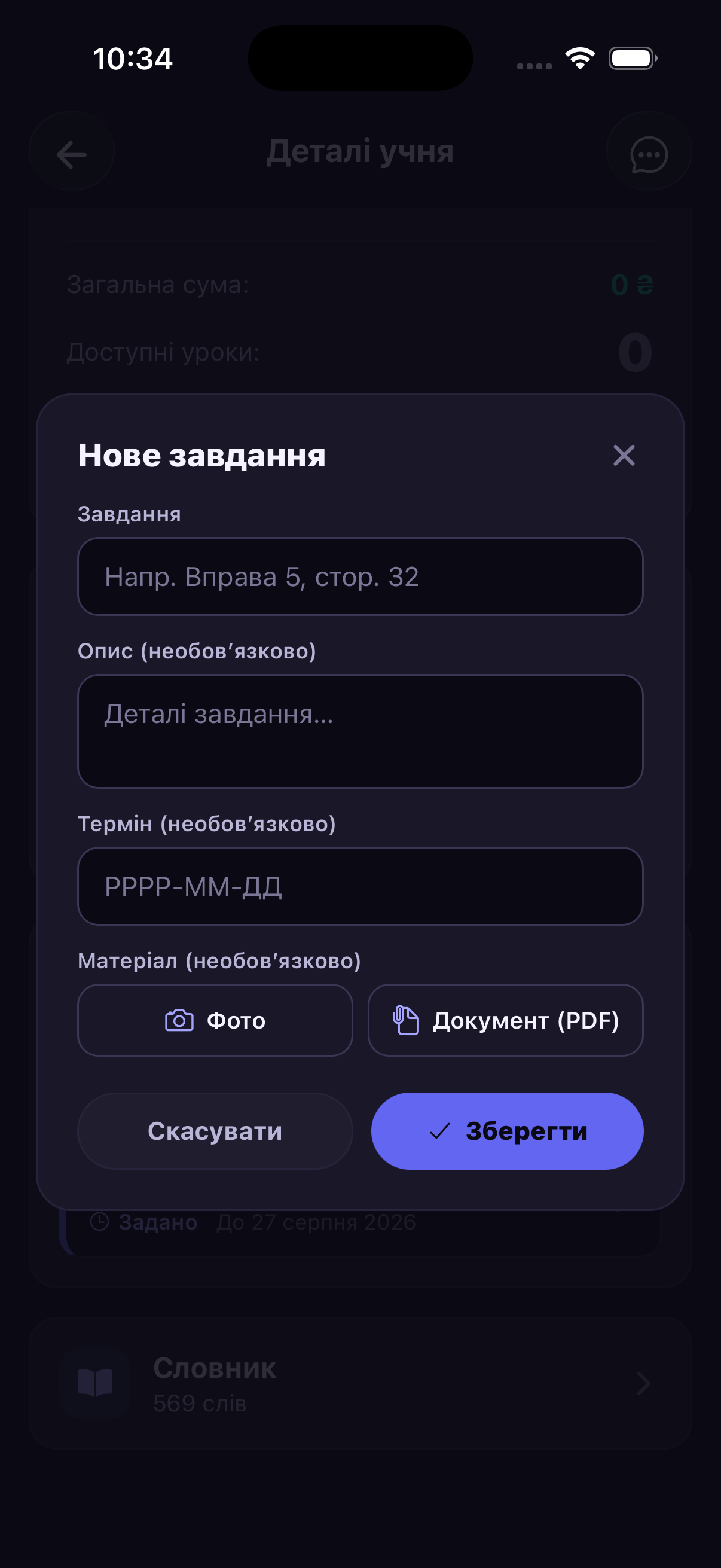
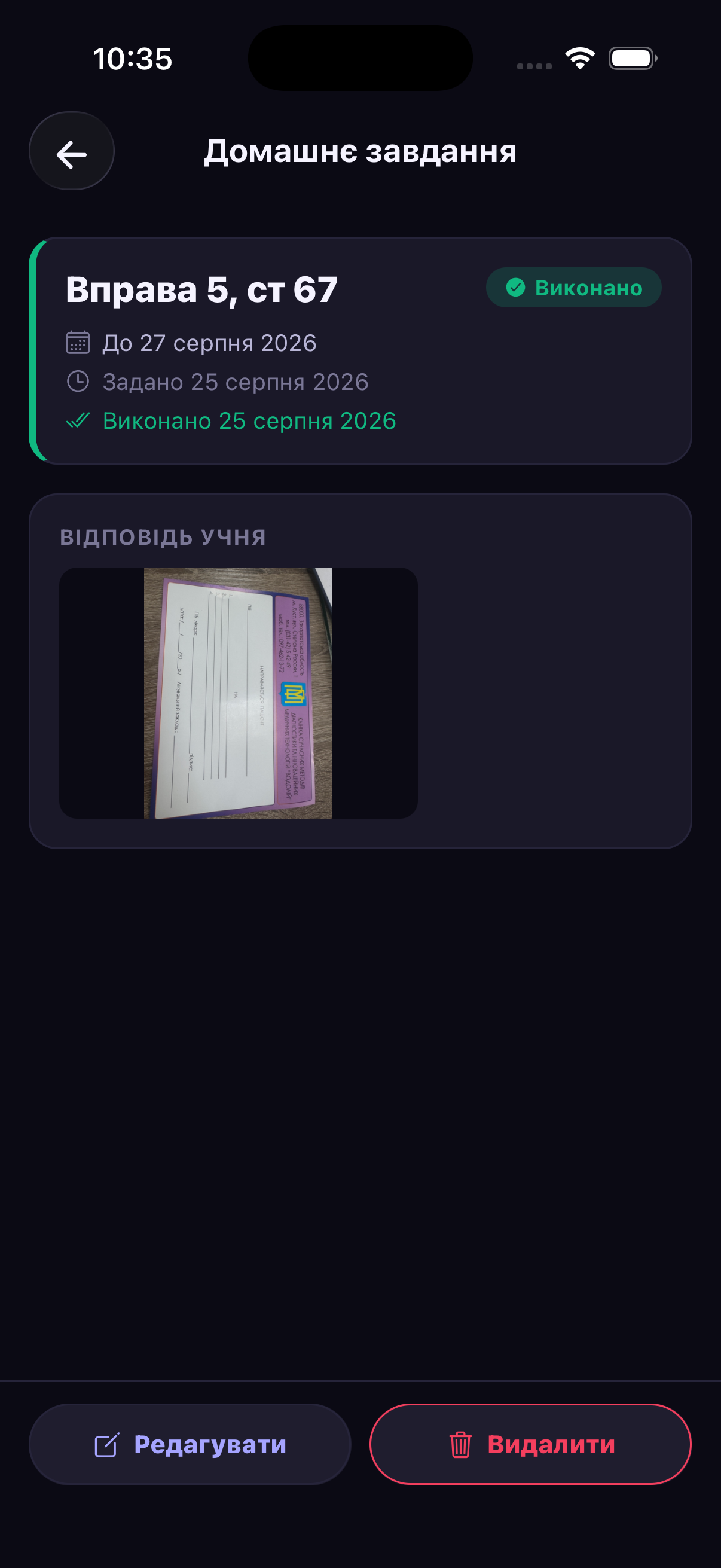
Створюйте домашнє завдання з картки уроку: додайте опис, дедлайн, файл або посилання.
Учень отримає його у своєму акаунті та зможе надіслати відповідь.
Створення завдання та перевірка відповіді учня
Переглядайте відповіді, залишайте коментарі та використовуйте історію завдань для
підготовки наступних занять.
5. Чати, запити та сповіщення
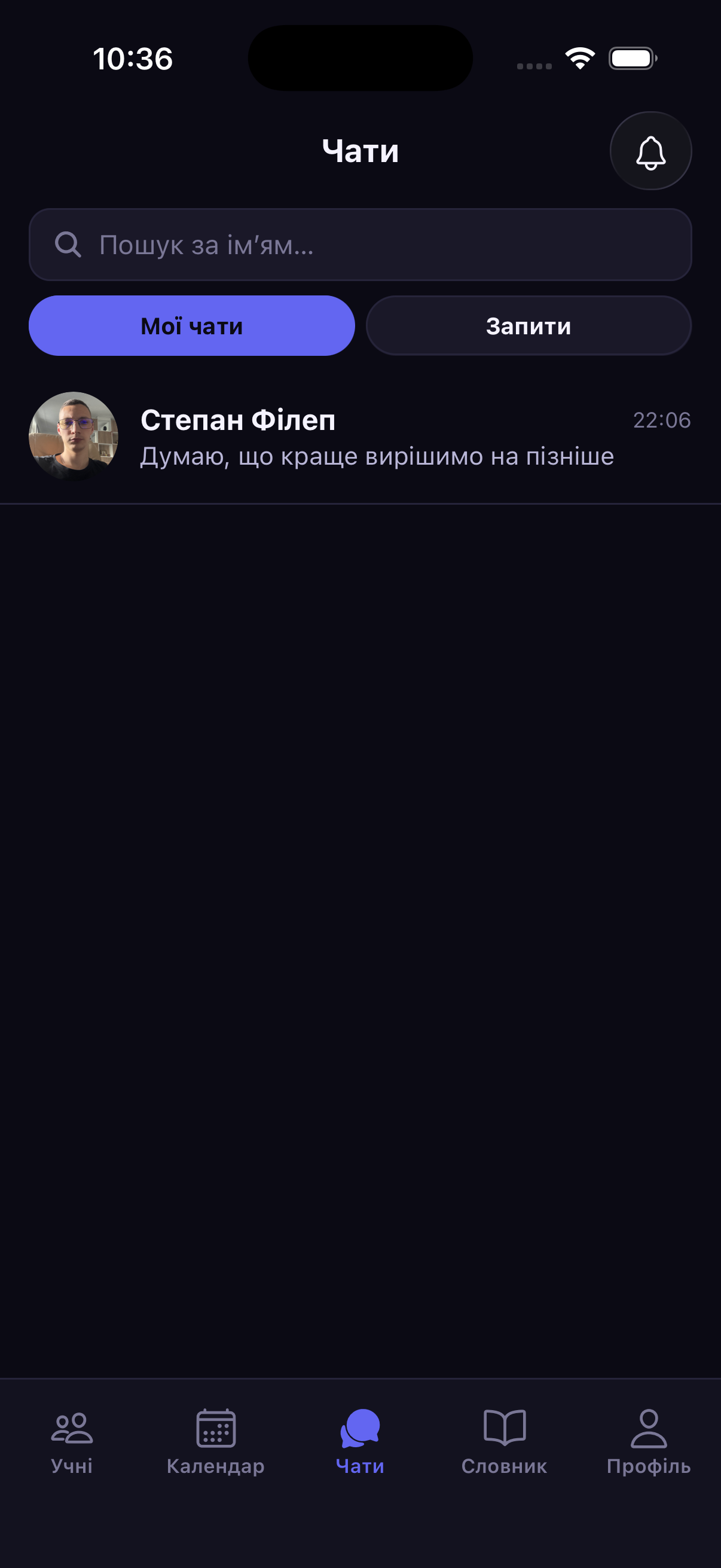
У чатах спілкуйтеся з підключеними учнями та обробляйте нові запити. Окремо відображаються
запити на приєднання, зміни розкладу й події, які потребують уваги.
Список чатів і приватний діалог з учнем
Сповіщення допомагають не пропускати нові повідомлення, запити та платежі, що очікують
підтвердження.
6. Словник і навчальні матеріали
Створюйте словники, тематичні набори та матеріали для учнів. Додавайте слова вручну або
групами, пояснення, переклад і приклади використання.
Бібліотека, власний словник і робота з навчальними матеріалами
Учень бачитиме спільні матеріали у своєму словнику та зможе повторювати їх у режимі
тренування.
7. Оплати, пакети та підписка
У картці учня фіксуйте оплату окремого уроку або пакета занять. Історія оплат допомагає
розуміти, які заняття вже оплачені, а які очікують підтвердження.
Історія оплат і налаштування підписки
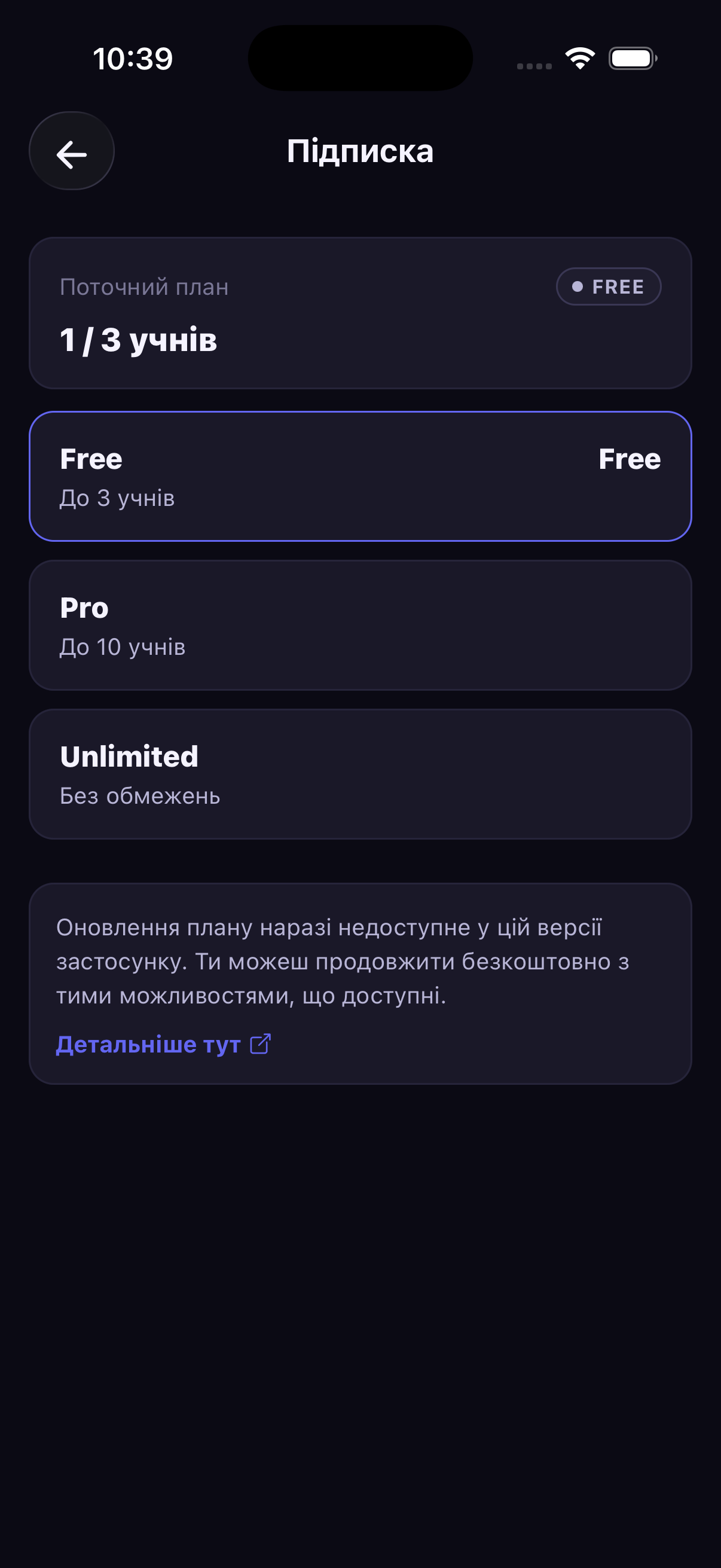
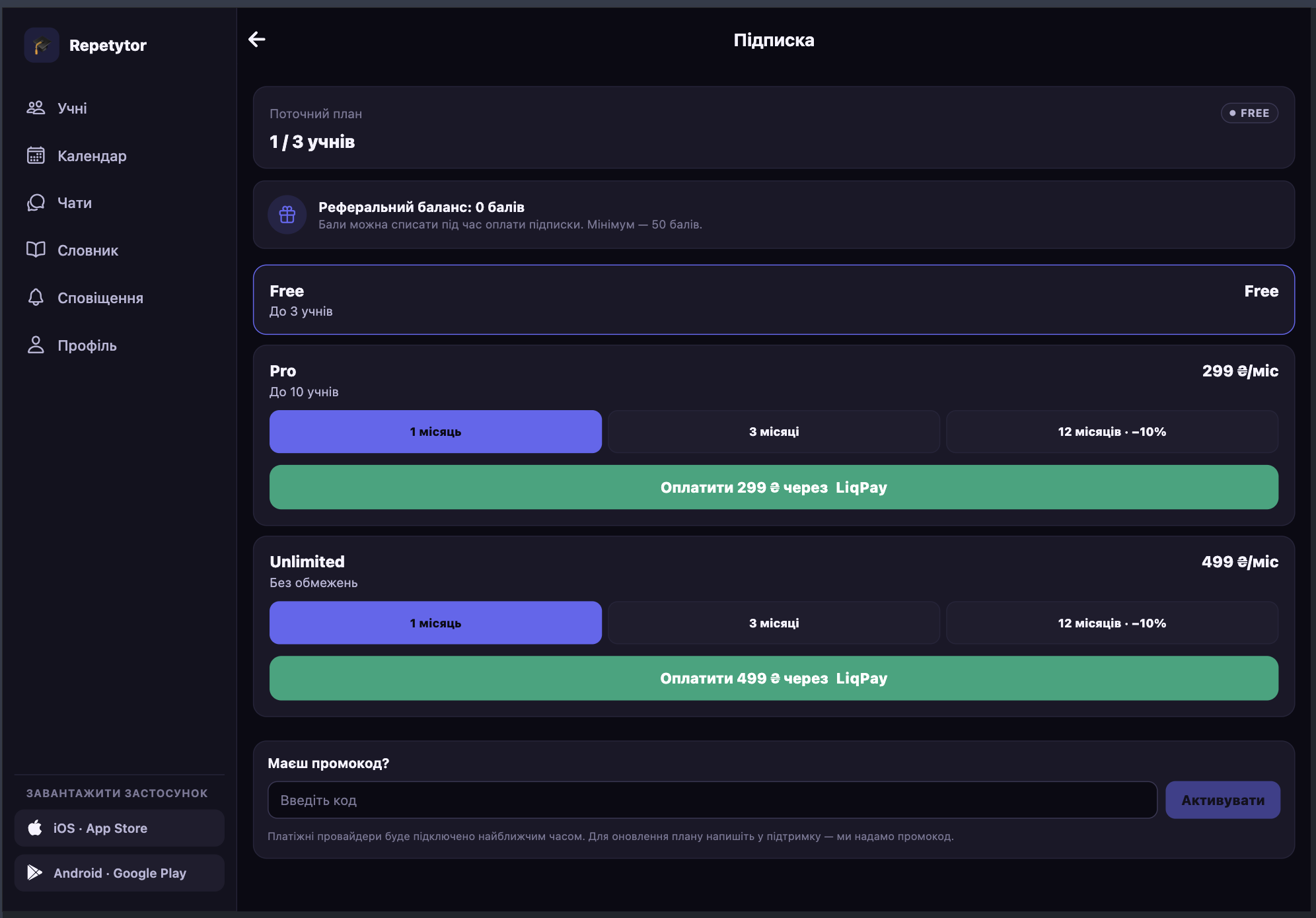
У профілі доступні тарифні можливості та налаштування підписки. Користувачі iOS можуть
здійснити оплату підписки тільки у вебверсії Repetytor.
Для користувачів iOS: відкрийте вебверсію Repetytor та здійсніть оплату підписки там.
8. Профіль у каталозі репетиторів
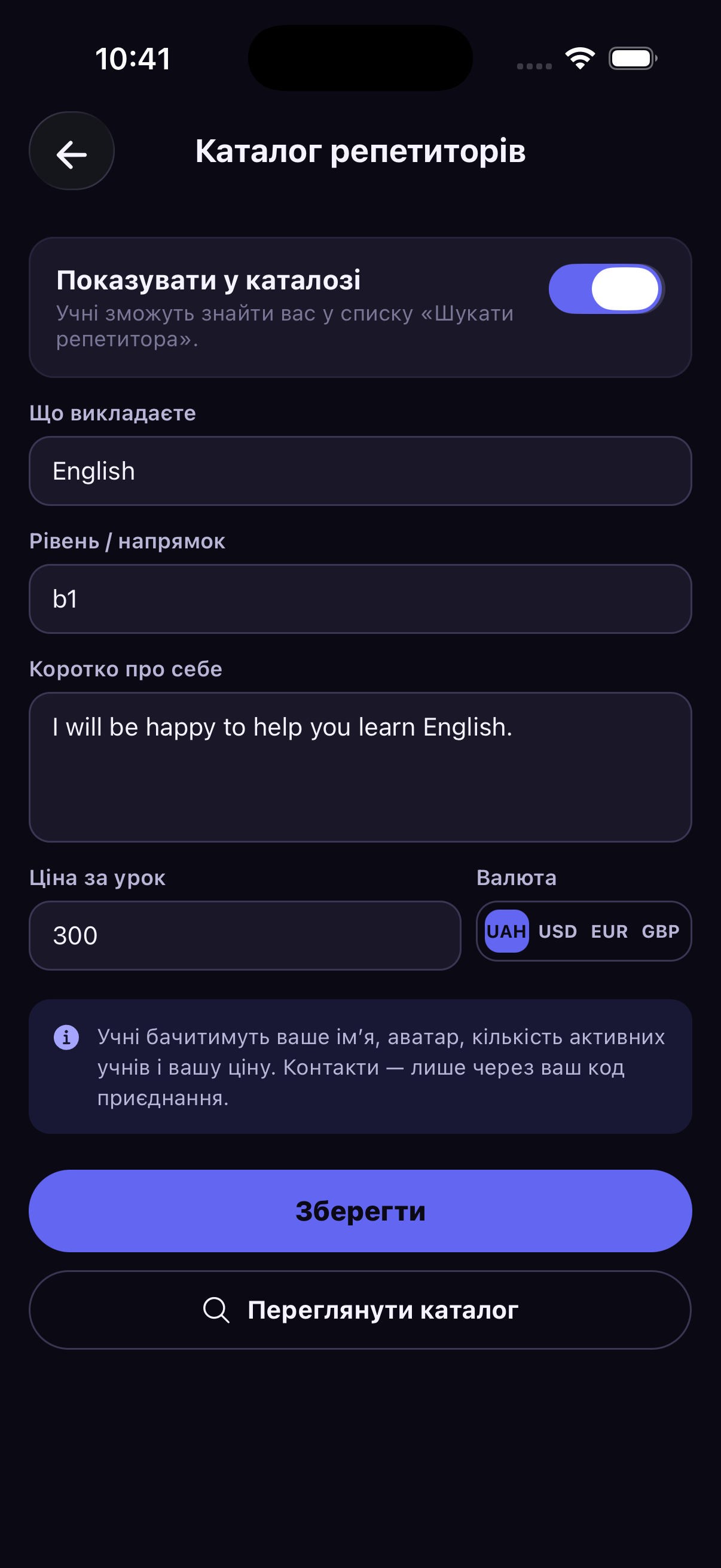
Якщо хочете, щоб нові учні могли вас знайти, активуйте профіль у каталозі. Перевірте опис,
предмети, ціну та фото перед публікацією. Профіль можна приховати, якщо ви тимчасово не
приймаєте нових учнів.
Профіль репетитора та його видимість у каталозі
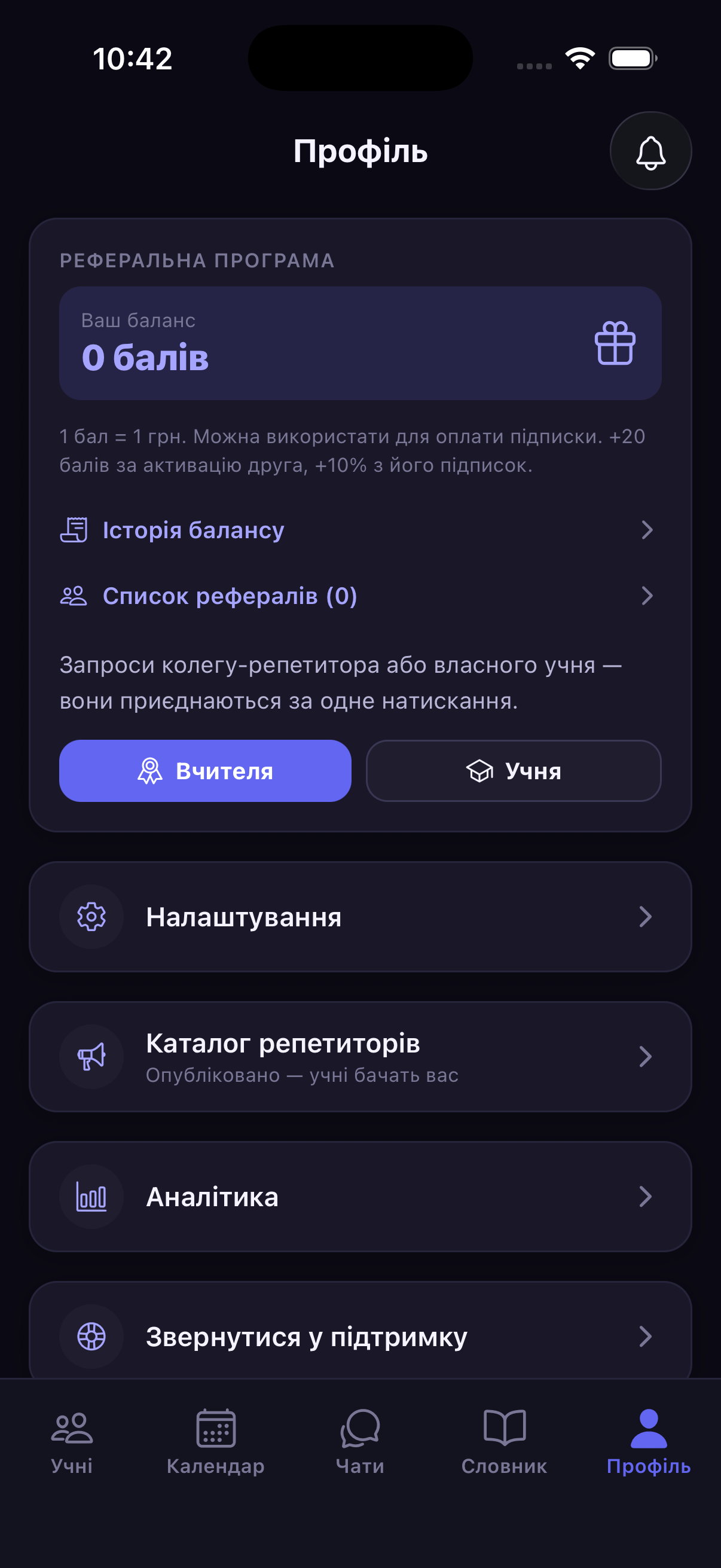
9. Аналітика, реферали та додаткові можливості
Аналітика
Показники уроків, учнів, оплат і навантаження за період.
Реферальна програма
Запрошуйте нових користувачів і стежте за історією запрошень.
Профіль і безпека
Керуйте особистими даними, мовою, паролем і сповіщеннями.
Підтримка
Звертайтеся до команди Repetytor через чат підтримки.
Реферальна програма та додаткові можливості
Швидкий старт репетитора: заповніть профіль → додайте першого учня →
налаштуйте робочі години → створіть урок → після заняття додайте домашнє завдання та
статус оплати.
Де працює Repetytor
Застосунок доступний на iOS, Android і у вебверсії. Оберіть зручний формат роботи, а ваші
уроки, чати та навчальні матеріали залишатимуться доступними у вашому акаунті.
Спробувати Repetytor
Організуйте навчання в одному просторі — для себе або своїх учнів.